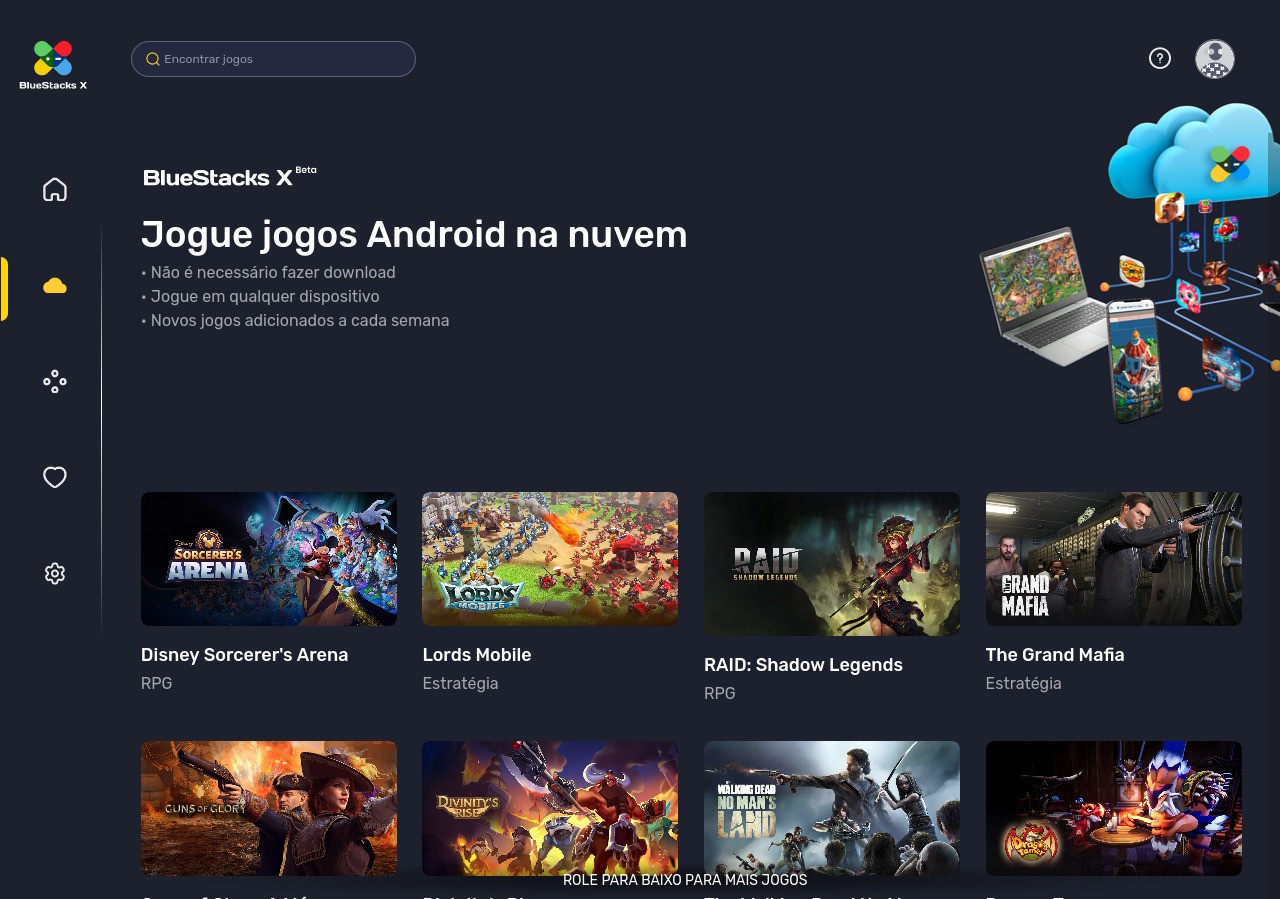
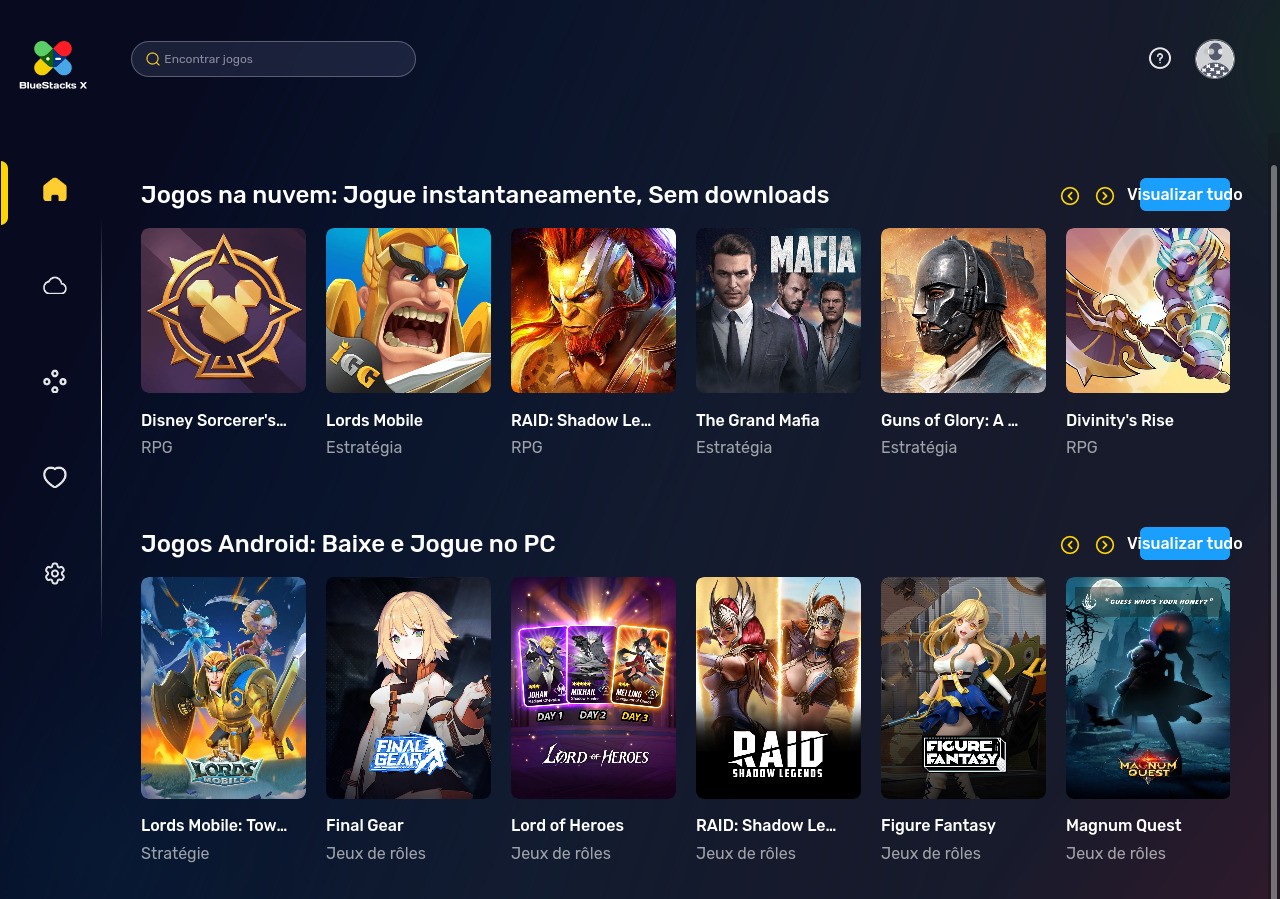
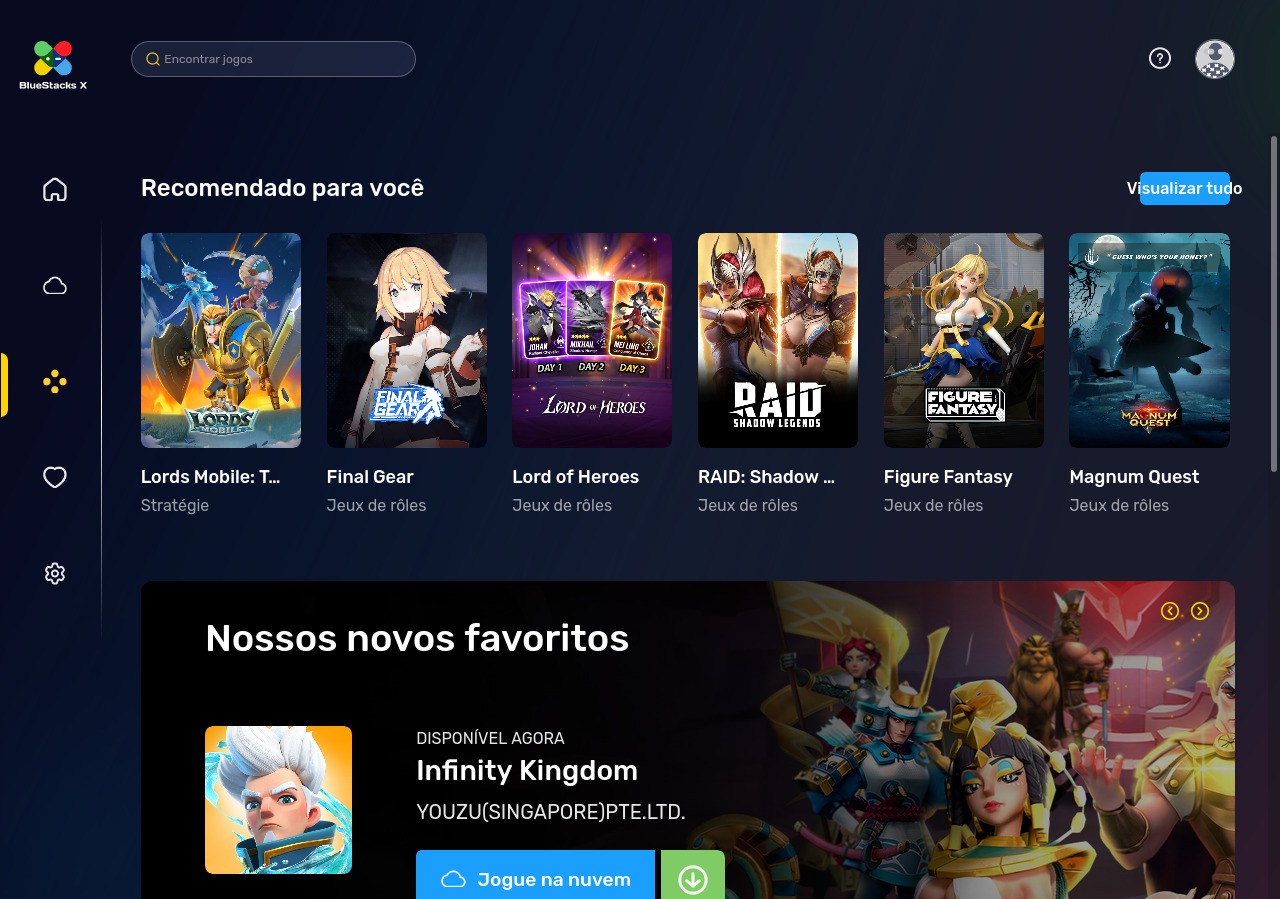
Imagine levar seus aplicativos e jogos favoritos do celular para a tela do computador sem abrir mão da experiência original. Essa é a proposta do BlueStacks. Muito mais do que reproduzir o Android no desktop, ele adapta teclado e mouse para que os comandos aconteçam de forma natural, quase como se o computador tivesse sido criado para aplicativos móveis. Compatível com Windows e macOS, o programa ainda melhora a experiência com gráficos mais estáveis, menos travamentos e partidas online muito mais fluidas. E o melhor: tudo isso sem custar nada.
Por que devo baixar o BlueStacks?
Com o BlueStacks instalado, o computador passa a executar aplicativos Android sem grandes complicações. Depois do download e da configuração inicial, basta entrar com a sua conta Google para abrir a Play Store e instalar jogos e aplicativos da mesma forma que faria em um celular. A interface é intuitiva, mas o funcionamento interno envolve emulação avançada, que utiliza recursos do processador, memória e placa gráfica para reproduzir o ambiente Android no PC.
Em máquinas com bom desempenho, a experiência tende a ser fluida, especialmente para jogos e aplicativos que se beneficiam do uso de teclado e mouse. Jogos pesados? Rodam suaves como seda. Aplicativos exigentes? Nem piscam. E se você gosta de viver fora da caixa, pode instalar APKs direto da internet, sem depender só da Play Store. A liberdade é quase anárquica.
E ainda existe um recurso que faz diferença para quem gosta de levar produtividade ou jogos a outro nível. Com as múltiplas instâncias, o BlueStacks permite abrir várias janelas ao mesmo tempo, cada uma funcionando de maneira independente. Assim, dá para usar diferentes contas simultaneamente, manter aplicativos de redes sociais ativos ou evoluir personagens em mais de um jogo sem precisar alternar entre telas o tempo todo. Multitarefas ganha outro significado.
O BlueStacks ri na cara do caos. Criadores de conteúdo também encontram aqui um playground criativo. Quer gravar sua jogatina épica ou capturar aquele momento lendário para postar nas redes? O BlueStacks já te entrega as ferramentas. É como ter um estúdio de edição embutido no emulador. E se você sente falta da tela sensível ao toque, relaxe: o mapeamento de teclas resolve isso com estilo. Você decide qual tecla faz o quê, seja deslizar para a esquerda ou dar aquele golpe especial no jogo. É personalização total, na ponta dos dedos (ou das teclas). Agora, se sua vibe é automação ninja, vai adorar as macros; ou melhor dizendo, as Combo Keys.
O BlueStacks também permite automatizar tarefas por meio da gravação de macros. Basta registrar uma sequência de comandos e salvá-la para reutilizar sempre que necessário. Dessa forma, atividades repetitivas deixam de exigir sua atenção o tempo todo, e diferentes macros podem ser criadas para atender estratégias e objetivos específicos em cada aplicativo ou jogo.
Para desenvolvedores, o BlueStacks também funciona como um ambiente de testes. Ele permite simular o comportamento de aplicativos em diferentes versões do Android, sem depender de múltiplos aparelhos físicos, facilitando a validação de compatibilidade e desempenho em cenários variados. No fim das contas, o BlueStacks não é só um jeito de usar apps Android no PC — é uma reinvenção da experiência móvel sob outra perspectiva. Seja jogando, trabalhando ou criando, ele transforma seu computador numa central de possibilidades onde o Android dança conforme a sua música.
O BlueStacks é gratuito?
O BlueStacks pode ser usado sem qualquer custo, e a versão gratuita já reúne praticamente tudo o que a maioria das pessoas precisa. Os principais recursos ficam disponíveis desde o início, permitindo executar aplicativos mais pesados, abrir várias instâncias ao mesmo tempo e aproveitar funções como mapeamento de teclado e criação de macros sem grandes restrições.
Em computadores com configuração adequada, o desempenho tende a ser estável mesmo com apps mais pesados. Isso faz do BlueStacks uma opção robusta para quem busca rodar aplicativos Android no PC sem necessariamente investir em uma licença paga.
E quer saber? Tudo isso sem aquela chuva de propagandas que costuma estragar a experiência. No fim das contas, é uma escolha bem interessante pra quem quer unir agilidade com eficiência, independentemente do que pretende fazer com ele.
Quais sistemas operacionais são compatíveis com o BlueStacks?
Se o seu computador utiliza Windows, das versões mais antigas até o Windows 11, o BlueStacks pode ser instalado sem dificuldades, desde que você tenha permissões de administrador. Mas não basta apenas iniciar a instalação. Manter os drivers atualizados e cumprir os requisitos mínimos do sistema faz toda a diferença para garantir um funcionamento estável, com bom desempenho e sem travamentos inesperados.
Agora, se você navega com um Mac sob os comandos do macOS, certifique-se de estar, no mínimo, ancorado na versão 10. 12 (Sierra). Ah, e traga ao menos 4 GB de RAM e espaço livre no disco — afinal, ninguém gosta de ficar espremido. Importante: o BlueStacks em si não é um devorador de dados — ele roda mesmo sem internet. Mas os jogos e aplicativos que ele hospeda? Esses sim, muitos pedem conexão constante. Então, antes de mergulhar no universo virtual, veja se o seu Wi-Fi está firme e forte.
Quais são as alternativas ao BlueStacks?
Embora o BlueStacks seja um dos emuladores mais populares, ele está longe de ser a única alternativa disponível. O mercado oferece outras opções que atendem a perfis diferentes — desde quem busca leveza até quem precisa de ferramentas específicas para desenvolvimento.
Um exemplo que merece atenção é o NoxPlayer. Discreto, mas potente, ele roda apps e jogos Android com uma leveza que parece mágica, mesmo em computadores mais modestos. E ainda vem com um tempero extra: suporte a controle externo, como o do Xbox 360, para quem prefere jogar longe do teclado e mouse. O NoxPlayer não está aqui para brincar. Compatível com Windows e macOS, gratuito e cheio de truques na manga — como ajustes de performance e uma interface que você pode moldar ao seu gosto —, ele entrega uma experiência que rivaliza com os grandes nomes do mercado. E sim, isso inclui o próprio BlueStacks.
Mas digamos que você não está interessado em testes ou produtividade. Seu negócio é jogo. Nesse caso, o Gameloop pode ser exatamente o que você procura. Criado com foco total em games mobile no PC, ele é quase como um console disfarçado de emulador. PUBG Mobile? Call of Duty Mobile? Pode mandar ver — até em máquinas que não são nenhuma supermáquina gamer. Claro, tem um porém: ele só roda no Windows.
Agora, se sua praia é mais técnica — testar apps, simular dispositivos ou desenvolver jogos — então o MEmu Play pode ser seu novo melhor amigo. Ele vai além da simples emulação: permite rodar várias instâncias ao mesmo tempo, ajustar recursos com precisão cirúrgica e até escolher qual versão do Android usar. Tudo isso sem cobrar um centavo e com suporte dedicado ao Windows.
No fim das contas, a moral da história é clara: o BlueStacks pode até ser famoso, mas está longe de ser insubstituível. Seja para jogar casualmente, testar um app novo ou mergulhar no desenvolvimento mobile, há alternativas robustas à espera de serem descobertas — cada uma com seus próprios superpoderes.