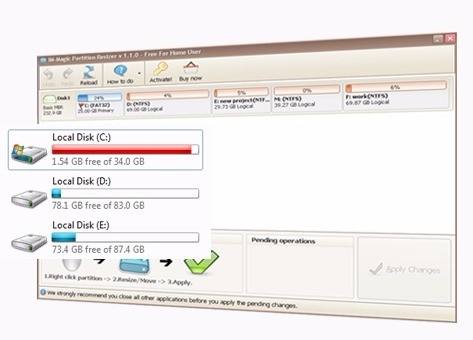
O IM-Magic Partition Resizer funciona como aquele técnico silencioso que aparece, resolve a bagunça no computador e vai embora antes mesmo de você entrar em pânico. Ele reorganiza o espaço do disco, ajusta partições e redistribui cada gigabyte do Windows com uma facilidade quase suspeita. E o detalhe que realmente chama atenção é justamente o que não acontece: seus arquivos continuam intactos. Nada de formatações traumáticas, telas assustadoras ou aquela sensação de que metade da sua vida digital está prestes a desaparecer.
A interface dispensa manuais complicados. Mesmo quem nunca se aventurou em configurações avançadas entende o que fazer logo de cara. É só arrastar e soltar para redistribuir o espaço entre as partições, como quem organiza pastas na área de trabalho.
Compatível com NTFS e FAT32, o programa assume boa parte do trabalho pesado, minimizando erros e mantendo seus dados intactos. Serve tanto para quem quer criar novas partições quanto para quem precisa reorganizar o disco sem bagunçar o conteúdo. Antes de mexer em qualquer coisa, o IM-Magic Partition Resizer praticamente faz uma inspeção detalhada no disco inteiro, analisando onde existe espaço sobrando e calculando a maneira mais segura de redistribuir tudo sem transformar seus arquivos em dano colateral.
Por que devo baixar o IM-Magic Partition Resizer?
Quem já tentou reorganizar o espaço do disco rígido no Windows sabe como pode ser um desafio. As partições parecem blocos de concreto: mover um centímetro exige esforço e, às vezes, até uma formatação completa. Mas não precisa ser assim. Se a ideia é redimensionar, mover, expandir ou encolher partições sem dor de cabeça, o IM-Magic Partition Resizer entra em cena como um aliado discreto e eficiente. Ele faz o trabalho pesado sem tocar nos seus arquivos, nada de reinstalar o sistema ou passar horas fazendo backup só para liberar alguns gigabytes.
Na primeira vez que o programa abre, o destaque vai direto para o painel visual das partições espalhadas pelo disco como peças organizadas num tabuleiro. A interface evita complicações: você arrasta, ajusta, solta e acompanha as alterações acontecendo praticamente na hora. Existe algo estranhamente satisfatório nisso tudo. Principalmente quando a alternativa seria encarar comandos obscuros no DiskPart, aquele território onde apenas usuários mais corajosos costumam se aventurar sem medo de causar um pequeno desastre digital.
O IM-Magic Partition Resizer conversa bem tanto com sistemas antigos baseados em BIOS quanto com os mais novos, que usam UEFI. Ele entende tanto MBR quanto GPT e ainda gerencia dispositivos externos: pendrives, HDs portáteis ou cartões SD entram na lista sem reclamar. Um recurso interessante é a possibilidade de mover partições inteiras. Isso faz diferença para quem usa dual boot ou quer instalar outro sistema operacional sem bagunçar o que já está funcionando.
Logo após a instalação, o programa oferece ferramentas de verificação que examinam erros, checam a integridade das partições e avaliam a “saúde” do disco antes de qualquer alteração. E se você quiser dar uma ajeitada final, há também uma função básica de desfragmentação embutida.
O programa aparece em duas versões diferentes, uma gratuita e outra paga, cada qual pensada para um tipo específico de usuário e para níveis distintos de controle sobre o disco. E existe um detalhe curioso nisso tudo: o IM-Magic Partition Resizer continua funcionando exclusivamente no Windows, incluindo aquelas versões antigas do sistema que se recusam a desaparecer e seguem sobrevivendo heroicamente em computadores espalhados por aí.
O IM-Magic Partition Resizer é gratuito?
O IM-Magic Partition Resizer pode ser baixado e utilizado sem gastar absolutamente nada, desde que o uso seja pessoal. E a surpresa é que a edição gratuita não parece uma daquelas versões capadas feitas só para provocar upgrade. Ela realmente entrega ferramentas úteis no dia a dia: redimensiona partições fora do sistema, move volumes pelo disco, aumenta ou reduz espaço disponível e ainda permite verificar se tudo continua funcionando sem dores de cabeça depois das alterações.
Mas se a ideia é ir além — por exemplo, ajustar a partição do sistema (a famosa unidade C:) ou lidar com discos acima de 2 TB — aí sim vale investir em uma das versões pagas. Elas liberam recursos extras, como acesso total às partições, compatibilidade com o Windows Server, criação de pendrives inicializáveis e permissão para uso comercial.
Quais sistemas operacionais são compatíveis com o IM-Magic Partition Resizer?
A melhor parte é que o IM-Magic Partition Resizer não faz distinção de época: roda bem em praticamente qualquer versão do Windows. Dos velhos tempos do XP e do Vista até as edições mais recentes, como o Windows 10 e o 11, ele se adapta sem drama, seja em sistemas de 32 ou 64 bits.
Compatível tanto com MBR quanto com GPT, o IM-Magic Partition Resizer conversa sem dificuldade com os formatos de arquivo mais populares, incluindo NTFS, FAT16 e FAT32. E ele também não faz distinção quando o assunto é armazenamento. Tanto faz se o alvo é um HD antigo cheio de arquivos esquecidos, um SSD rápido, um pendrive perdido no fundo da gaveta ou até aquele cartão SD sobrevivente da câmera digital. O programa simplesmente reconhece tudo e segue trabalhando sem transformar compatibilidade em dor de cabeça.
Quais são as alternativas ao IM-Magic Partition Resizer?
Se você precisa reorganizar o espaço no seu disco rígido, o Minitool Partition Wizard é daqueles utilitários que fazem o trabalho parecer simples. Ele redimensiona, une, formata e verifica partições sem drama, além de incluir uma ferramenta prática para analisar o uso do espaço e testar o desempenho dos HDs. Quem opta pela versão paga ganha recursos mais sofisticados, como conversão de discos MBR para GPT, recuperação de dados e opções extras de particionamento. Funciona com praticamente todas as versões do Windows — do Vista ao 11 — e tem uma curva de aprendizado suave até para quem não é especialista.
Entre as alternativas gratuitas, o EaseUS Partition Master se destaca por combinar estabilidade e facilidade de uso. Ele permite redimensionar e formatar unidades ou unir partições com poucos cliques. Já na versão paga, entram funções mais avançadas, como copiar ou recuperar discos inteiros e até migrar o sistema operacional de um HD para um SSD. É uma escolha sólida para quem trabalha em ambiente Windows, seja em casa ou em estações de trabalho mais potentes. Só não espere compatibilidade com Linux ou macOS — esse ainda é um território fora do alcance dele.
Outra opção que merece atenção é o AOMEI Partition Assistant. A edição gratuita cobre praticamente tudo o que a maioria dos usuários precisa: redimensionar, unir, dividir e clonar partições com suporte amplo às versões do Windows (de XP a 11). Ele lida bem com discos MBR e GPT, e a versão Pro adiciona suporte a discos dinâmicos e recuperação do sistema. Um bônus interessante é a possibilidade de criar pendrives inicializáveis ou transferir o sistema direto para um SSD. A interface é clara, o desempenho é confiável e ainda pode ser usado em servidores — ideal para quem gosta de ter controle total sobre o armazenamento.