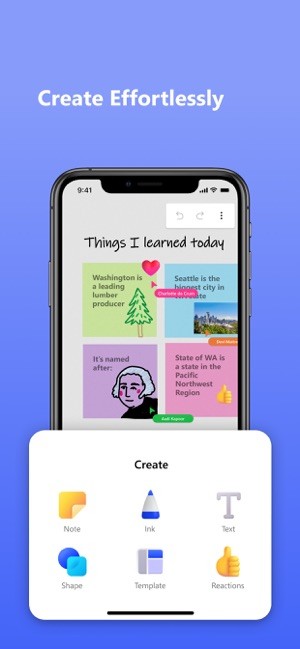
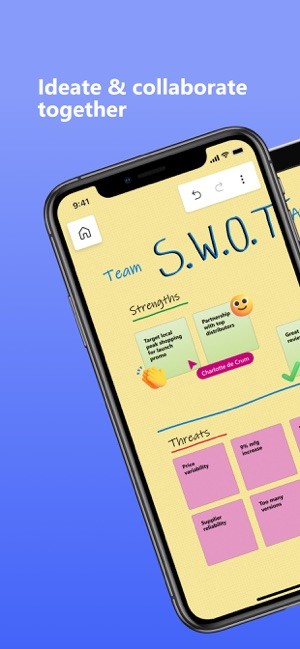
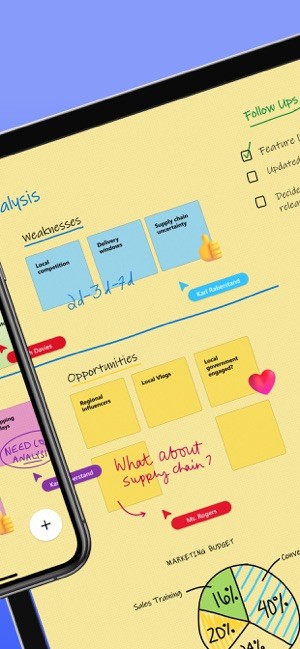
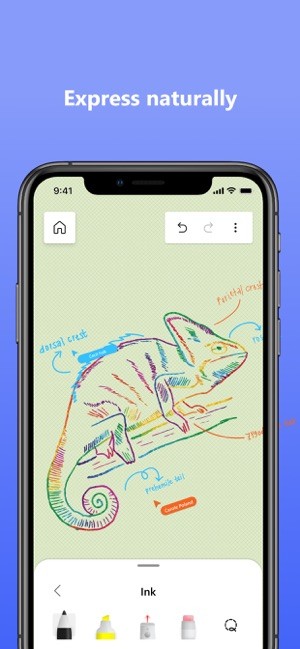
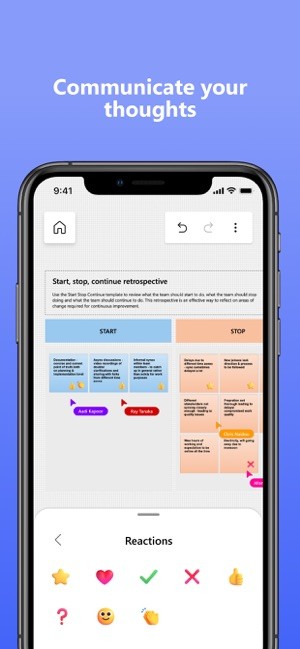
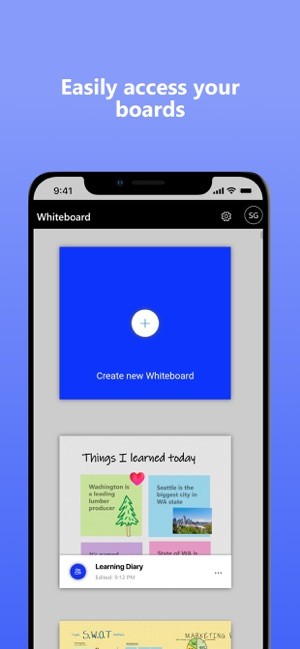
O Microsoft Whiteboard foi pensado para funcionar como aquele quadro branco do escritório ou da sala de aula, que todo mundo consegue ver; só que esse aqui vive dentro das ferramentas que as pessoas já usam o dia todo. Você abre um quadro no navegador, no app do Windows, no iOS ou no Android, ou direto dentro de uma reunião do Teams, e todo mundo já começa a trabalhar na mesma tela ao mesmo tempo: desenhando com caneta ou mouse, adicionando texto e formas, fixando imagens e agrupando notas adesivas em rascunhos de planos.
A tela é infinita, então os grupos podem continuar expandindo sem se preocupar em ficar sem espaço, dando zoom out para ver a sessão inteira ou zoom in em uma parte específica quando precisam de mais detalhe. Como os quadros são salvos no OneDrive for Business e no Azure, eles ficam vinculados à sua conta e às suas reuniões: dá para reabrir o mesmo quadro branco em uma conversa posterior no Teams, continuar editando e exportar seções para o OneNote ou outros apps depois de finalizado.
Por que devo baixar o Microsoft Whiteboard?
O Whiteboard foi feito para o momento de gerar ideias, quando slides e apresentações parecem rígidos demais. Ele dá às equipes um espaço para colocar ideias na mesa, esboçar fluxos e reorganizá-los sem se preocupar com formatação. Canetas, marcadores, régua, ajuste automático de formas, notas adesivas e caixas de texto cobrem boa parte do que as pessoas fazem em quadros físicos, e a "tinta inteligente" ajuda a organizar tabelas ou diagramas quando os rabiscos começam a virar estruturas de verdade. Dá para começar com um quadro em branco ou usar modelos para workshops, brainstorming, planejamento de sprints, roadmaps de projetos e análises de incidentes, o que permite que um grupo comece a trabalhar rápido, sem precisar montar seu próprio layout do zero.
A integração com o Teams é ótima para colaborações do dia a dia. Em uma reunião, quem está apresentando compartilha um quadro branco, decide se todos podem editar ou só visualizar, e depois deixa esse mesmo quadro na conversa da reunião, mesmo depois que ela termina. Isso funciona bem tanto para equipes híbridas quanto para as totalmente remotas. Quem está em um Surface Hub ou tela sensível ao toque pode desenhar com caneta, outros participam pelo notebook ou tablet, e todo mundo vê o mesmo quadro sendo atualizado em tempo real.
Em sala de aula, os professores conseguem dar aulas mais interativas usando quadros compartilhados, os alunos podem adicionar conteúdo ou reagir na hora, e ninguém precisa tirar foto do quadro físico no final da aula, porque a tela inteira já fica salva. Se o seu fluxo de trabalho já gira em torno do Microsoft 365, usar o Whiteboard significa que o seu pensamento visual acontece dentro desse mesmo ambiente, em vez de ficar separado em um app à parte.
O Microsoft Whiteboard é gratuito?
O Microsoft Whiteboard vem incluído no Microsoft 365, em vez de ser vendido separadamente. Para a maioria das pessoas, ele já vem ativado por padrão, e a Microsoft destaca que sempre foi gratuito para estudantes e profissionais da educação, através da oferta Microsoft 365 A1. Ativá-lo dentro de uma organização não gera nenhuma taxa extra por usuário, além do que a empresa já paga pelas licenças do Microsoft 365.
Para usuários individuais, é bem direto: se você tem uma conta Microsoft 365, dá para usar o Whiteboard sem custo adicional. Os quadros ficam vinculados a essas contas e armazenados no OneDrive for Business e no Azure, e é por isso que dá para reabri-los em vários dispositivos, mantendo o vínculo com as conversas de reuniões e os cadernos de aula. Não há um plano "Whiteboard Pro" dentro do app, nem assinatura separada, nem estrutura de compras dentro do aplicativo.
Quais sistemas operacionais são compatíveis com o Microsoft Whiteboard?
O Whiteboard funciona nas plataformas onde as pessoas normalmente trabalham e estudam. No Windows 10 e 11, dá para baixar o app dedicado, feito para notebooks, tablets e dispositivos Surface com suporte a caneta. Os apps mobile para iOS e Android trazem os mesmos quadros para celulares e iPads. Uma versão para navegador permite abrir os quadros em praticamente qualquer desktop que consiga fazer login em uma conta Microsoft, então você não fica preso a um único sistema operacional.
Quais são as alternativas ao Microsoft Whiteboard?
O Explain Everything Whiteboard é uma boa alternativa se você se importa mais com aulas gravadas e conteúdo multimídia rico do que com uma integração forte com o Teams. Ele oferece uma tela infinita, onde dá para desenhar, escrever, anotar PDFs, importar slides ou vídeos, e depois gravar tudo isso como um tutorial ou explicação que os alunos podem assistir depois. Ferramentas voltadas para sala de aula, como enquetes, cronômetros e compartilhamento na nuvem, tornam o app forte para o ensino, principalmente quando as aulas precisam ser entregues de forma assíncrona. Comparado ao Microsoft Whiteboard, o Explain Everything aposta em ser um estúdio de gravação somado a um quadro interativo, enquanto o Whiteboard permanece mais leve, com foco em colaboração ao vivo dentro do ecossistema Microsoft 365.
O Markerpad é um app de quadro branco menor, exclusivo para Windows, disponível na Microsoft Store. Ele funciona mais como um bloco de rascunho pessoal: você tem uma tela simples para caneta e formas, boa para diagramas ou anotações em um único dispositivo, mas não tenta igualar a colaboração multiusuário, os modelos ou os vínculos profundos com o Teams e o OneDrive que o Whiteboard oferece. Para quem só precisa de um espaço local, essa simplicidade pode bastar; para equipes que precisam de várias pessoas no mesmo quadro, em dispositivos diferentes, o Microsoft Whiteboard é o mais indicado para esse tipo de sessão.
O Whiteboard Fox é um quadro branco simples, baseado no navegador, que aposta em velocidade e baixa fricção: você abre um quadro, compartilha um link, e todo mundo já pode desenhar junto na hora, sem precisar se cadastrar ou instalar nada. Comparado ao Microsoft Whiteboard, o Whiteboard Fox parece bem mais leve e temporário; é ótimo para esboços rápidos, brainstorms improvisados ou momentos de aula em que você só precisa de uma tela compartilhada por alguns minutos.