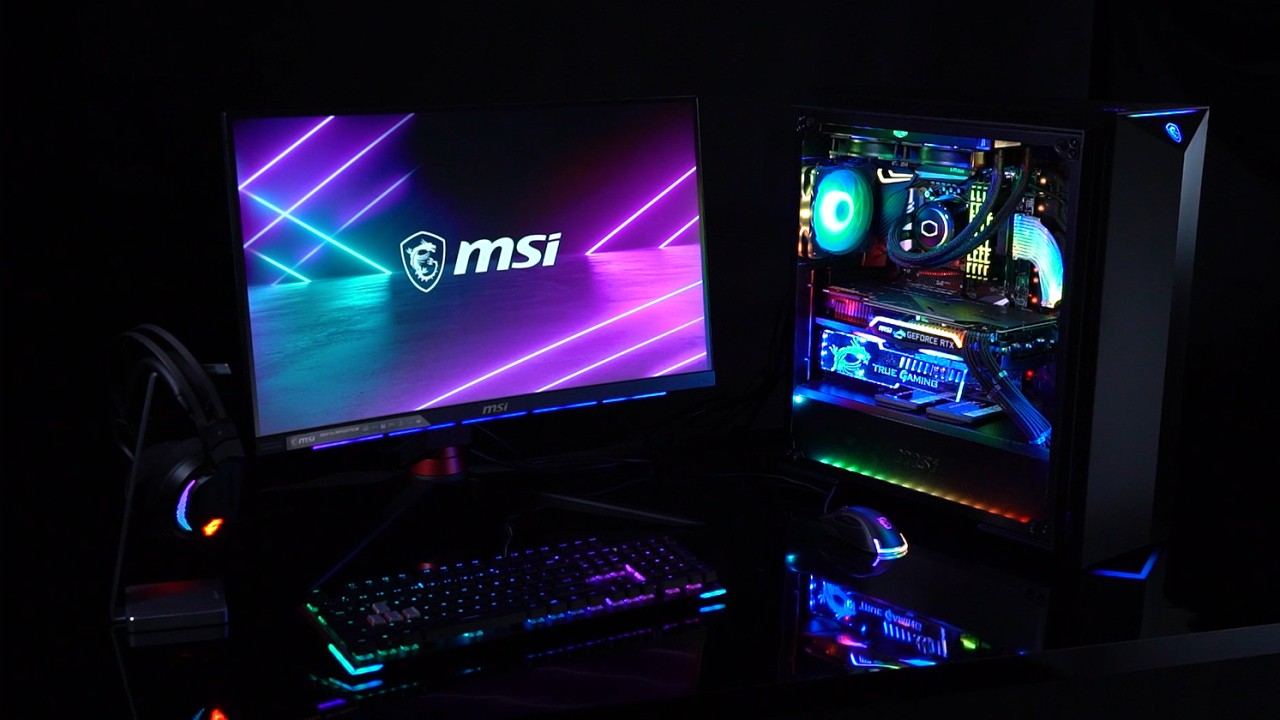
O MSI Afterburner é daqueles programas que todo usuário de PC deveria conhecer. Gratuito e leve, ele roda no Windows e transforma o monitoramento da placa de vídeo em algo quase viciante. Compatível com modelos de várias marcas — AMD, Intel e outras — o app mostra em tempo real o que está acontecendo dentro do seu computador: temperatura, velocidade das ventoinhas, carga da GPU. Tudo ali, à vista.
Mas o Afterburner vai além de simples números na tela. Ele permite ajustar o clock da memória, o clock do núcleo e até a voltagem, para quem gosta de extrair cada gota de desempenho do hardware. E se o barulho das ventoinhas incomoda, dá para personalizar o sistema de refrigeração até encontrar o ponto perfeito entre silêncio e eficiência, seja para tarefas leves ou para aquele jogo que faz a placa suar. Acompanhar esses dados é quase como entender a respiração da sua máquina. Você descobre quais programas exigem mais da GPU e aprende a tirar proveito real dela. O melhor é que tudo aparece sobreposto ao jogo, em tempo real, sem precisar sair da partida — um painel de controle discreto, mas poderoso, sempre à mão.
Por que devo baixar o MSI Afterburner?
Se o seu computador costuma suar a camisa com programas pesados — como editores de vídeo cheios de efeitos ou jogos que exigem cada pixel da GPU — o MSI Afterburner pode ser o parceiro que faltava. Ele não é apenas um aplicativo para ajustar números: é uma ferramenta que entende do assunto e ajuda você a extrair o melhor da sua placa de vídeo, usando os recursos do sistema com inteligência.
Entre suas funções mais úteis está o monitoramento de desempenho. A interface da MSI é clara e direta, mostrando temperatura, uso da GPU e consumo do processador em tempo real. É como ter um painel de controle sempre à vista, perfeito para quem quer saber exatamente o que está acontecendo durante uma partida intensa ou enquanto o vídeo finaliza a renderização.
Mas observar os dados é só o primeiro passo. Quando você percebe onde a máquina está perdendo fôlego, pode dar aquele empurrão extra fazendo overclock na GPU diretamente pelo MSI Afterburner. E se a ideia de ajustar tudo manualmente parece arriscada, o OC Scanner entra em cena: ele calibra automaticamente os parâmetros e libera mais potência sem colocar o sistema em perigo.
Outro desafio clássico de quem lida com tarefas pesadas é o barulho — ou pior, o superaquecimento — das ventoinhas. A boa notícia é que dá para personalizar as curvas de ventilação e encontrar um ponto ideal entre silêncio e eficiência, sem precisar abrir mão do desempenho.
O MSI Afterburner é um velho conhecido entre entusiastas e profissionais. Confiável, popular e compatível com computadores e notebooks Windows, ele continua sendo uma das opções mais seguras do mercado. E talvez o melhor detalhe: é completamente gratuito.
O MSI Afterburner é gratuito?
O MSI Afterburner é gratuito de verdade. Nada de planos pagos escondidos nem funções bloqueadas atrás de assinaturas — tudo o que o programa oferece está liberado para você usar como quiser.
Quais sistemas operacionais são compatíveis com o MSI Afterburner?
O MSI Afterburner nasceu para o universo Windows e conversa bem com praticamente todas as versões do sistema — do Windows 11 ao 10, passando por edições mais antigas que ainda resistem firmes por aí. Funciona sem drama em notebooks e desktops, bastando instalar e começar a explorar.
Por enquanto, quem usa Linux ou macOS fica de fora da brincadeira, já que não há uma versão nativa disponível. Ainda assim, o programa se entende com a maioria das placas de vídeo do mercado, incluindo — mas não apenas — os modelos da NVIDIA e da AMD.
Quais são as alternativas ao MSI Afterburner?
Se a ideia é ter algo parecido, mas com um toque diferente, o OCAT pode ser uma boa pedida. A sigla vem de Open-source Capture and Analysis Tool e já dá uma pista do que ele faz: nada de mexer diretamente na GPU, e sim observar, medir e traduzir o desempenho em dados precisos. É um programa feito para quem gosta de entender o que está acontecendo por baixo do capô — mas sem deixá-lo ligado o tempo todo. Ele coleta informações com rigor quase científico, perfeitas para quem prefere ajustar tudo depois, com calma e usando outras ferramentas. Nesse campo da análise pura, o OCAT reina absoluto, mesmo sem oferecer overclock ou controle de ventoinhas.
Para quem curte explorar cada detalhe técnico, há o Nvidia Profile Inspector. Esse utilitário abre portas que normalmente ficam trancadas para o usuário comum. É um território mais avançado, recomendado a jogadores experientes ou profissionais de TI; quem chega sem preparo pode se perder entre tantas opções escondidas. Ainda assim, é fascinante ver o quanto dá para personalizar: mudar predefinições de DLSS, ajustar antialiasing, controlar taxas de quadros — tudo está ali, esperando por quem sabe o que quer.
E se o seu prazer está em acompanhar cada movimento do sistema enquanto joga, vale testar o CapFrameX. Ele tem uma interface clara e transforma números frios em gráficos que contam histórias. Não é à toa que tantos testadores de jogos confiam nele para entender onde está o gargalo e onde há espaço para melhorar.
Suas análises vão fundo e revelam nuances que muitas vezes passam despercebidas, permitindo ajustes finos capazes de dar aquele salto na performance geral.