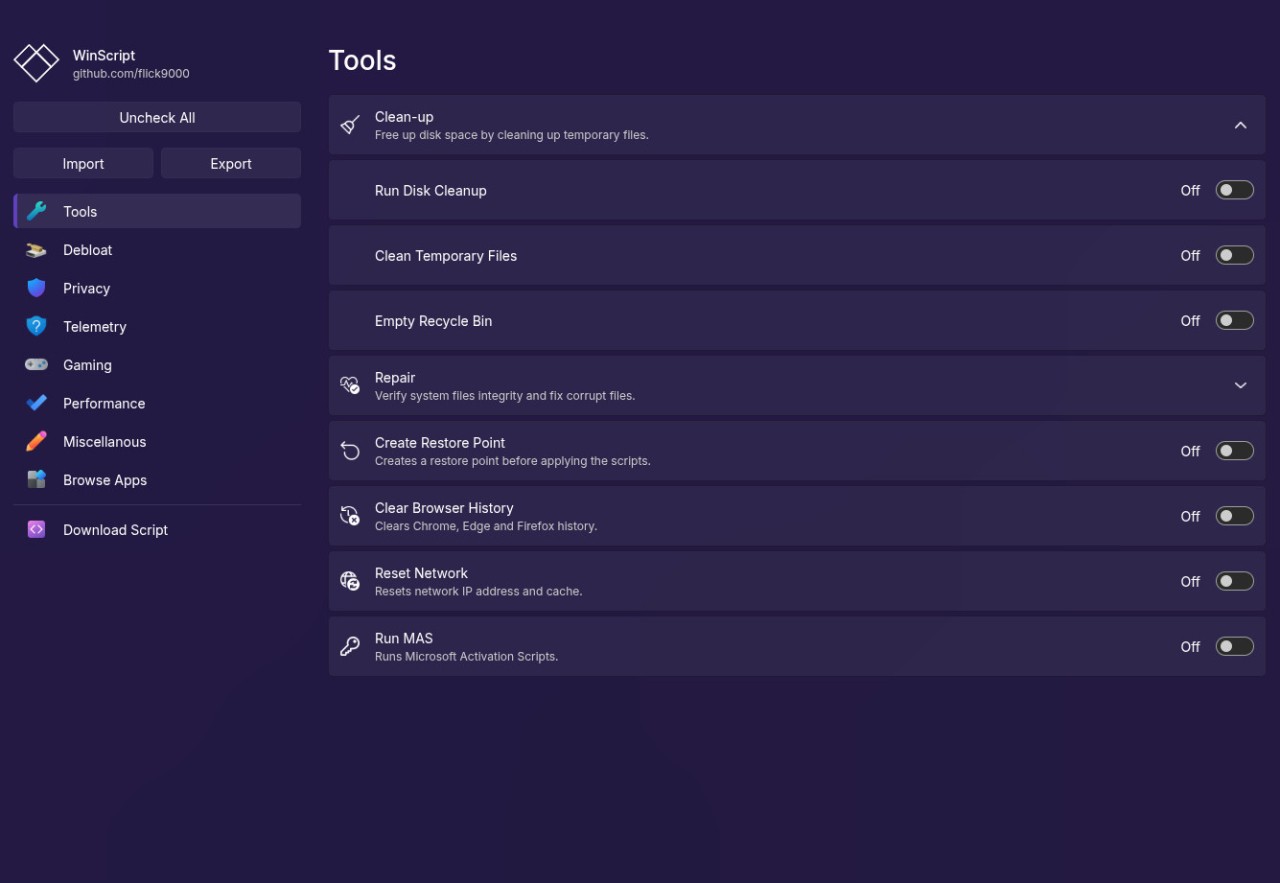
O WinScript é daquelas ferramentas que fazem você se perguntar por que o Windows não veio assim desde o início. Gratuito e de código aberto, ele devolve ao usuário o controle sobre o próprio sistema — sem truques, sem promessas milagrosas de “otimização com um clique”. Em vez disso, cria scripts personalizados sob medida. Basta escolher as alterações desejadas, deixar o programa gerar o script e, ao executá-lo, ver as mudanças sendo aplicadas diretamente no sistema.
Seu foco está em quatro frentes bem definidas: eliminar componentes desnecessários, reduzir telemetria e rastreamento, melhorar o desempenho limitando serviços em segundo plano e agilizar a instalação em lote de aplicativos comuns. São tarefas que usuários avançados costumam fazer na unha — via PowerShell, ajustes no registro ou políticas de grupo —, mas aqui tudo acontece de forma mais limpa e organizada.
A estrutura do programa é exemplar. Cada modificação é exibida com clareza, sem processos ocultos ou nomes enigmáticos. Nada roda por trás do pano: o usuário vê exatamente o que está sendo alterado e entende como cada serviço impacta o sistema.
Outro diferencial importante: o WinScript é totalmente gratuito e seu código está aberto no GitHub sob licença GPL-3. 0. Qualquer pessoa pode examinar, aprimorar ou adaptar conforme suas necessidades. Essa transparência explica por que ele conquistou desenvolvedores, entusiastas e defensores da privacidade — afinal, oferece controle real sem exigir que se escreva uma única linha de código.
No fim das contas, o WinScript é mais do que uma ferramenta: é uma forma de personalizar o Windows com consciência, evitando aquelas modificações cegas que prometem muito e entregam pouco.
Por que devo baixar o WinScript?
Quem nunca perdeu a paciência com o Windows? Entre aplicativos que insistem em rodar sozinhos, telemetria que parece saber mais da sua rotina do que você mesmo e funções pré-instaladas que não pediram licença, o sistema acaba pesando mais do que deveria. Widgets, sincronização na nuvem, notificações que pipocam sem parar — tudo isso consome recursos e, de quebra, levanta dúvidas sobre privacidade. Para quem prefere um ambiente mais limpo e sob controle, é fácil entender a frustração.
É nesse cenário que o WinScript entra em cena. Ele não tenta ser um milagreiro nem um desses “debloaters” que prometem resolver tudo com um clique. A proposta é outra: dar poder de escolha ao usuário. Em vez de apagar dezenas de componentes às cegas, você decide o que fica e o que sai. Essa liberdade faz diferença — seja para quem quer mais privacidade, desempenho ou apenas um Windows menos barulhento.
Privacidade, aliás, é um dos pontos em que o WinScript brilha. Ele permite desativar a telemetria do Windows, do Office, das atualizações, da busca e até do feedback automático. Também restringe a coleta de dados por programas de terceiros (como ferramentas de desenvolvimento ou serviços conectados à nuvem). É uma forma prática de recuperar certo anonimato digital sem precisar recorrer a malabarismos técnicos.
O outro lado da moeda é o desempenho. O WinScript deixa você ajustar quais serviços iniciam junto com o sistema, desligar recursos como indexação ou hibernação e até mexer no consumo de energia. Em computadores mais antigos, essas mudanças podem dar uma sobrevida real à máquina; nos mais novos, ajudam a eliminar o excesso e manter tudo mais organizado — sem prometer milagres de velocidade.
Na hora de configurar um novo PC, há ainda um bônus: o instalador do WinScript pode gerar scripts para instalar automaticamente programas populares via Chocolatey ou Winget. Isso poupa tempo em reinstalações ou quando se precisa preparar várias máquinas com a mesma estrutura.
Mas é bom lembrar: o WinScript não é um brinquedo inofensivo. Ele exige privilégios de administrador e pede atenção antes de aplicar certas opções — afinal, mexe direto nas entranhas do sistema. É uma ferramenta feita para quem gosta de ter as rédeas nas mãos e entende que controlar o próprio ambiente digital também é uma escolha consciente.
O WinScript é gratuito?
Sim, é completamente gratuito. O software segue a licença GPL 3. 0, o que na prática quer dizer: nada de versões pagas, planos escondidos ou recursos bloqueados. Tudo —código, atualizações, scripts— está disponível no GitHub, um espaço aberto onde qualquer pessoa pode acompanhar o que está sendo feito e até participar. Os desenvolvedores aceitam doações para manter o projeto vivo, mas isso é opcional. E um detalhe importante: o aplicativo não tem anúncios nem oferece contas premium.
Quais sistemas operacionais são compatíveis com o WinScript?
O WinScript foi pensado exclusivamente para o Windows — mais precisamente, as versões 10 e 11. Ele nasceu do próprio ecossistema do sistema operacional, construído sobre o PowerShell e seus comandos nativos. Por isso, precisa ser executado em uma instalação comum do Windows, com privilégios de administrador. Quem ainda usa o Windows 7 ou 8 pode até tentar, mas não há garantias: alguns serviços simplesmente deixaram de existir ou funcionam de outro jeito nessas versões.
Em outros sistemas, como macOS ou Linux, a história é curta: o programa não roda. Também não adianta recorrer a soluções como o Wine, já que o WinScript conversa diretamente com serviços, políticas e até com o registro do Windows. A boa notícia é que ele é surpreendentemente leve — consome pouca memória e quase nada de processamento — o que o torna prático tanto em máquinas novas quanto naquelas que já viram dias melhores.
Vale um cuidado extra para quem usa recursos corporativos, autenticação biométrica ou sincronização com a nuvem. No fim das contas, se o computador roda o Windows 10 ou 11 de forma nativa, está pronto para receber o WinScript sem dor de cabeça.
Quais são as alternativas ao WinScript?
O Bloatynosy Nue nasceu com uma missão simples: deixar o Windows 11 mais leve e direto ao ponto. É feito para quem quer um sistema limpo, mas sem mergulhar em linhas de comando ou scripts misteriosos. Tudo acontece por meio de uma interface visual e clara, que permite remover aplicativos, ajustar a privacidade e eliminar distrações da tela com poucos cliques. Pode não ser a opção mais poderosa, mas compensa pela praticidade. Quem escolhe o Bloatynosy Nue costuma querer resultados rápidos — aquela sensação de “pronto, agora sim o sistema está do meu jeito” — sem precisar revisar cada detalhe técnico.
O Win11Debloat segue outro caminho. É um conjunto de scripts que vai fundo no sistema, cortando telemetria, aplicativos nativos e serviços que rodam em segundo plano. Funciona como um bisturi: preciso, eficiente e um tanto impiedoso. Por isso mesmo, é voltado a usuários que sabem exatamente o que estão fazendo. O ganho é velocidade; o risco, perder algo útil por engano. Ainda assim, muita gente recorre a ele quando quer preparar uma nova instalação do Windows 11 em minutos — limpa, enxuta e pronta para uso.
O NTLite joga em outra liga. Trata-se de uma solução comercial pensada para quem precisa personalizar e implantar o Windows em larga escala. Permite editar imagens do sistema antes da instalação, integrar drivers, remover componentes e automatizar processos inteiros. É poderosa, mas não exatamente simples. Suas funções avançadas são pagas e feitas sob medida para administradores de TI ou equipes corporativas.
No dia a dia, profissionais usam o NTLite como parte de um fluxo maior de trabalho, moldando versões sob medida do Windows para distribuir em diferentes máquinas — quase como um alfaiate digital do sistema operacional.