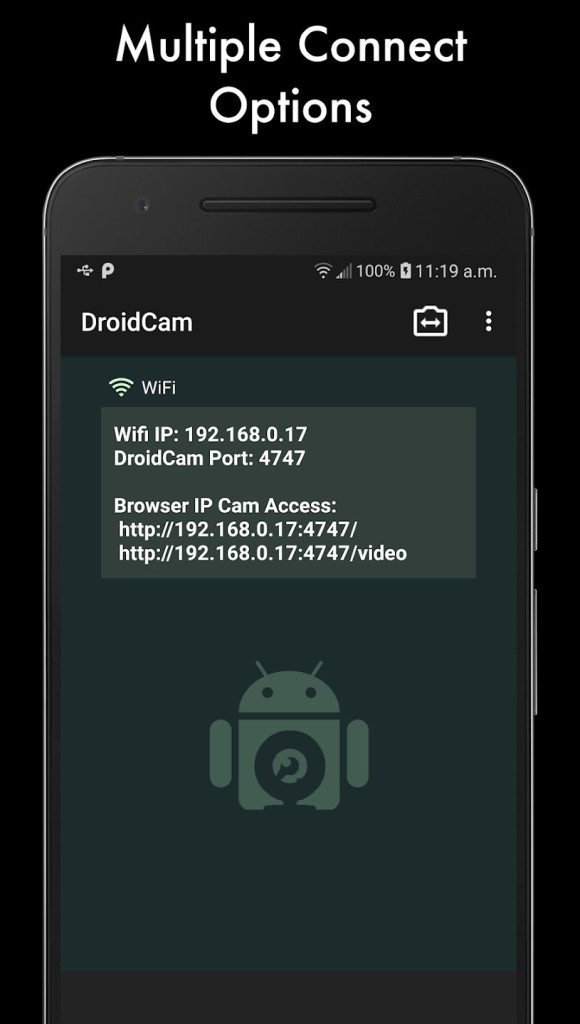
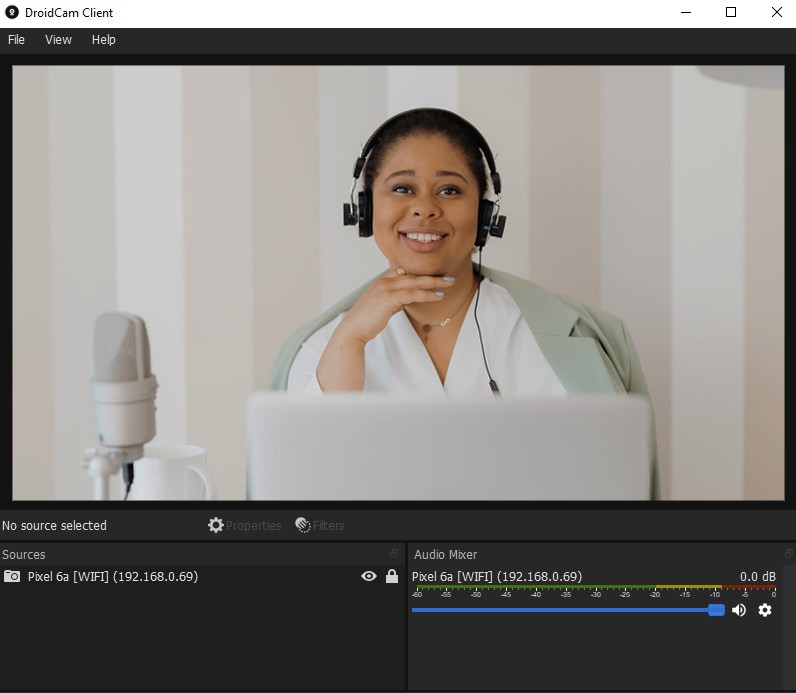
Transformar o celular em webcam pode soar como mágica, mas é só o DroidCam fazendo o que sabe melhor, eliminar placas de captura, cabos complicados e toda aquela parafernália que só serve para atrapalhar. Você instala um programa leve no Windows ou Linux, abre o app no celular e pronto, a conexão acontece via Wi Fi ou cabo USB sem complicação. O computador nem percebe a diferença, acredita que é uma webcam comum, mas está recebendo imagem e áudio direto do seu bolso.
Esqueça enquadramentos ruins e iluminação desfavorável. Com o celular posicionado corretamente, é possível obter uma imagem muito mais equilibrada e profissional durante chamadas de vídeo. No Android, o aplicativo continua funcionando em segundo plano enquanto você utiliza outras funções do aparelho. Em sessões mais longas, como aulas ou transmissões ao vivo, também é possível desligar a tela para economizar bateria sem interromper o funcionamento do aplicativo.
Do lado do computador, nada de instalar mil coisas. O programa cuida dos drivers e mantém tudo ágil: abriu, apareceu. Reunião de última hora? Gravação improvisada? Teste de microfone com alguém do outro lado do mundo? Está tudo coberto. No fim das contas, a proposta é direta: aproveitar a boa câmera que você já carrega no bolso como se fosse equipamento profissional, sem ocupar espaço na mesa nem exigir um manual técnico para configurar. Com o DroidCam, basta um celular, um cabo ou um Wi Fi estável e pronto, câmera preparada para qualquer missão digital.
Por que devo baixar o DroidCam?
Vale a pena instalar o DroidCam quando a webcam do computador já não oferece uma boa qualidade de imagem ou quando o notebook sequer possui uma câmera integrada. Nesses casos, o aplicativo transforma o celular em uma webcam para o PC, aproveitando a qualidade superior das câmeras dos smartphones atuais. Além da conexão por Wi-Fi, o DroidCam também pode funcionar via USB, oferecendo mais estabilidade e menor latência para reuniões, transmissões e videoconferências.
Mas se você é do tipo que anda pela sala enquanto fala com as mãos, o Wi-Fi segura a onda, seja explicando uma fórmula no quadro ou mostrando o ponto certo do molho na panela. E não precisa abrir a carteira logo de cara. A versão gratuita do DroidCam já entrega uma qualidade que faz você se perguntar por que não tentou isso antes. Basta instalar, conectar e pronto, imagem nítida, cores vivas e um toque profissional sem esforço.
O áudio vem junto, direto do celular, sincronizado com o vídeo. Mas se você tiver um microfone dedicado que deixa sua voz com cara de estúdio, também pode usar, o app não entra em conflito com isso. E para quem vive no OBS montando cenas cheias de camadas e efeitos, manter a versão Classic para o básico e usar o plugin quando for brilhar é o caminho. A ideia aqui é não complicar: instalação rápida, interface direta e confiança de que vai funcionar mesmo quando o Wi-Fi resolve testar sua paciência.
Seja em uma reunião de trabalho, uma aula online ou uma entrevista de última hora, o DroidCam oferece uma solução prática para usar a câmera do celular como webcam. Depois da configuração inicial, basta posicionar o aparelho e iniciar a chamada, sem precisar recorrer a equipamentos adicionais ou processos complicados.
O DroidCam é gratuito?
O DroidCam pode ser utilizado gratuitamente em sua versão básica, oferecendo transmissão de vídeo sem limite de tempo. A conexão pode ser feita por Wi-Fi ou cabo USB, e o aplicativo é compatível com plataformas como Zoom, Microsoft Teams, Skype, Discord e diversos serviços acessados pelo navegador. Para chamadas de vídeo, aulas e reuniões do dia a dia, esses recursos costumam atender perfeitamente às necessidades da maioria dos usuários.
Mas se o básico não atende sua busca por mais controle e qualidade, existe uma opção premium. A versão paga libera resoluções de 720p e 1080p, melhora o uso no OBS Studio, bloqueia chamadas indesejadas e oferece ajustes mais detalhados, como espelhamento, rotação, contraste e brilho, direto do computador quando o sistema permite. Em alguns casos, dá até para acionar um modo USB exclusivo que mantém o vídeo longe da rede, como se fosse uma conversa a portas fechadas.
O valor da versão paga pode variar de acordo com a plataforma e a região. Por isso, o mais indicado é começar pela edição gratuita, verificar se o DroidCam funciona corretamente com seus aplicativos e avaliar a qualidade da conexão. Se os recursos extras fizerem sentido para o seu uso, como maior controle da imagem e opções adicionais de configuração, aí sim vale considerar a atualização. Dessa forma, você testa o aplicativo sem compromisso e decide depois se a versão completa realmente atende às suas necessidades.
Quais sistemas operacionais são compatíveis com o DroidCam?
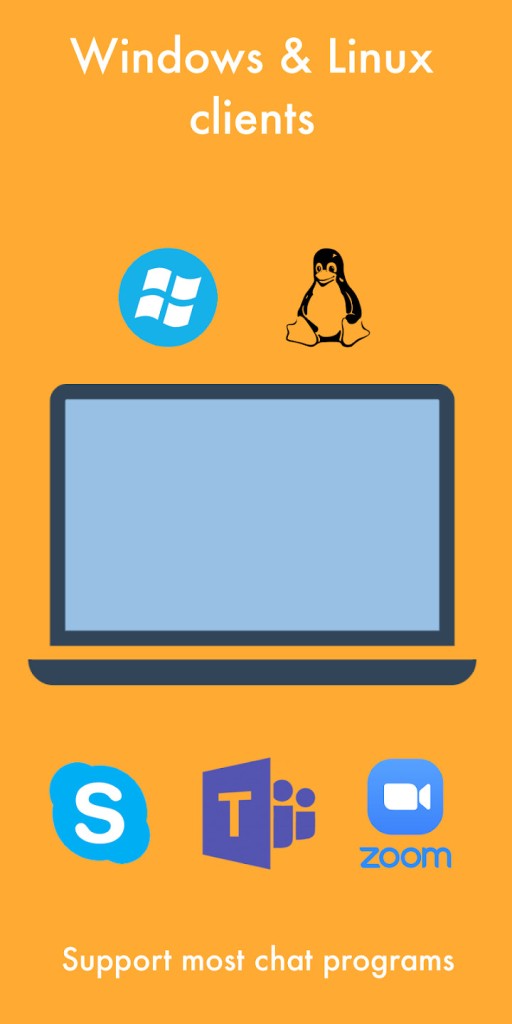
O DroidCam é uma ferramenta simples de instalar, mas bastante versátil no dia a dia. No Windows e no Linux, basta instalar o cliente no computador para que o programa crie uma webcam virtual reconhecida automaticamente pelo sistema. A partir daí, aplicativos como Zoom, Microsoft Teams e outros programas de videoconferência podem utilizar a câmera do celular como se ela fosse uma webcam convencional.
No macOS, a história muda um pouco, a versão Classic não é a principal. Em vez disso, entra em cena o plugin DroidCam OBS, que junto ao OBS Studio monta um cenário onde a câmera do celular vira protagonista nas chamadas, com um ar mais profissional.
Se a prioridade é poder se movimentar livremente durante chamadas de vídeo, a conexão por Wi-Fi costuma ser a opção mais prática. Já para quem busca a menor latência e maior estabilidade, especialmente em transmissões e reuniões importantes, a conexão via USB é a alternativa mais indicada. Em sessões prolongadas, manter o celular conectado ao cabo de dados e ao carregador também ajuda a preservar a bateria e reduzir o aquecimento do aparelho.
Agora, se seu celular está preso a regras corporativas, talvez precise negociar com o departamento de TI antes de instalar qualquer coisa. E nada de improvisar na hora decisiva. Faça um teste completo antes. Instale o cliente do DroidCam, abra o app no celular, escolha como será a conexão e defina qual câmera vai usar. Depois disso, repetir esse processo vira quase automático, como preparar o café antes do trabalho.
Quais são as alternativas ao DroidCam?
Imagine transformar seu celular em uma câmera digna de estúdio — mas sem aquele drama técnico de cabos e configurações infinitas.
É aí que entra o Camo: uma webcam para Mac e PC que parece ter saído do set de um fotógrafo meticuloso. Quer mexer na exposição? Dá. Ajustar o balanço de branco? Também. Trocar a lente como quem troca de humor? Claro. E ainda salva tudo em predefinições, porque ninguém tem tempo para repetir ajustes toda vez. O preço? Salgado, sim — mas justificado para quem busca visual profissional com o mínimo de atrito.
Enquanto isso, o iVCam Webcam segue uma filosofia mais zen: menos é mais. Instala, conecta, escolhe a câmera e pronto — você já está no vídeo da reunião antes mesmo de terminar o café. A versão gratuita segura as pontas, mas se quiser brincar com recursos extras, o plano premium está ali piscando pra você. Ideal para quem quer simplicidade sem abrir mão da estabilidade, especialmente se a prioridade é aparecer bem nas chamadas sem virar técnico de vídeo improvisado.
Agora, se você respira OBS Studio como quem respira café, o DroidCam OBS é praticamente uma extensão do seu corpo criativo. Esqueça a versão Classic — aqui o celular vira fonte de vídeo real oficial dentro do OBS, com direito a sobreposições, múltiplos ângulos e aquela liberdade artística que só um setup modular permite. Perfeito para lives, aulas online ou qualquer produção que exija mais do que um rosto em frente à tela.
Mas se tudo que você precisa é aparecer bem numa reunião às 9h da manhã… talvez seja melhor manter as coisas simples e deixar o plug-in para outro momento.