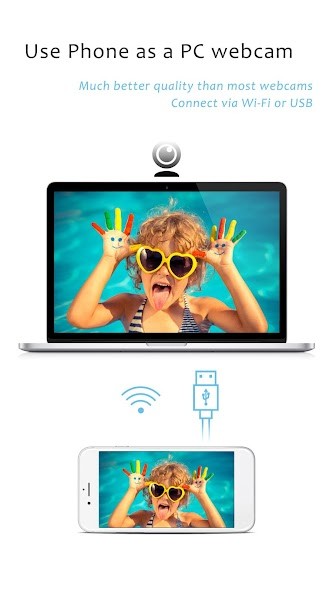
Fazer o celular virar uma webcam em alta definição parece coisa de filme futurista, mas o iVCam resolve isso sem drama. Em vez de gastar dinheiro com outro acessório, você usa a câmera que já carrega no bolso todos os dias. O caminho é simples: baixar o app no smartphone, instalar o programa no computador e ligar os dois pelo Wi-Fi ou USB. Poucos segundos depois, o telefone já funciona como webcam ativa no PC.
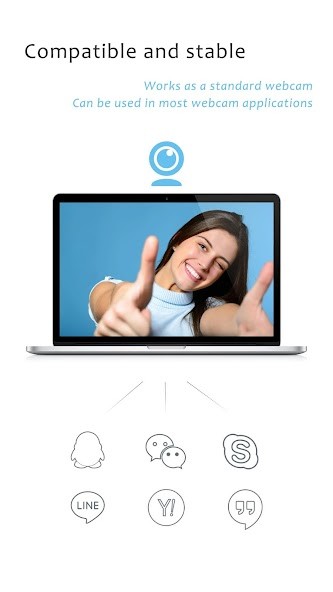
A diferença na imagem salta aos olhos. O vídeo é fluido, com atraso quase imperceptível, e a nitidez costuma deixar para trás as câmeras embutidas dos notebooks. Por isso, o iVCam acaba sendo uma escolha certeira para quem participa de reuniões, faz transmissões ou grava vídeos com frequência. Depois de configurado, ele se comporta como qualquer webcam tradicional e é reconhecido automaticamente por programas como Zoom, Skype, OBS Studio e tantos outros.
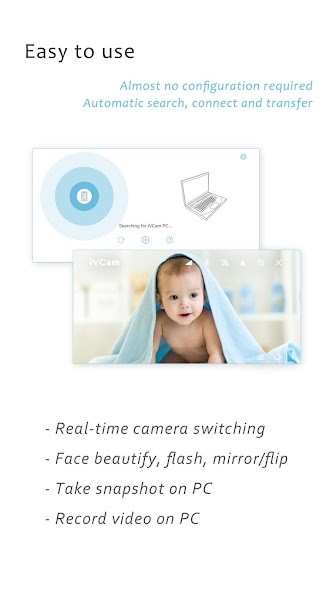
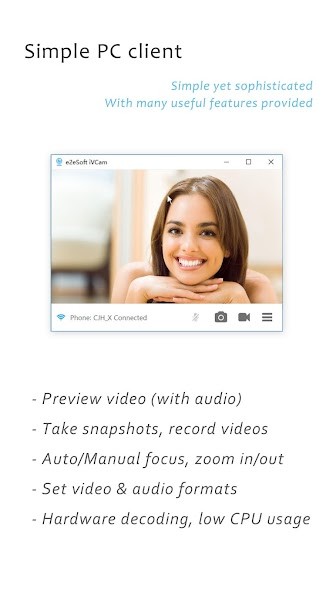
O ponto forte, porém, está na versatilidade. É possível gravar direto no computador, ideal quando o armazenamento do celular já está lotado, ou usar o sistema como babá eletrônica ou câmera de vigilância rápida. O aplicativo dá acesso a controles manuais de exposição, zoom, foco, ISO e balanço de branco. Alternar entre as câmeras frontal e traseira leva um segundo; mudar de retrato para paisagem, outro toque.
E se o seu celular contar com lentes ultra-wide ou teleobjetiva, elas também participam da brincadeira. Tudo funciona com fluidez e controle, exibindo imagem estável na qualidade que você preferir, indo de 360p até 4K, claro, se o aparelho conseguir acompanhar essa intensidade.
Por que devo baixar o iVCam Webcam?
Quem nunca ligou a câmera do notebook e deu de cara com uma imagem apagada, granulada e sem qualquer charme? Acontece mais do que deveria. Só que existe uma saída simples para escapar desse visual deprimente: o iVCam. Em vez de gastar com uma webcam nova, ele transforma a câmera do seu celular — que provavelmente já é excelente — em uma câmera para o computador. O resultado impressiona: vídeo em alta definição, aparência profissional e zero complicação.
Para quem cria conteúdo, faz lives ou trabalha de casa, essa simples troca pode mudar completamente o jogo. A instalação não tem mistério. Nada de tutoriais intermináveis nem configurações escondidas. O aplicativo detecta o computador quase instantaneamente, e aí você decide como quer fazer a conexão: pelo Wi-Fi, sem depender de fios, ou usando cabo USB, caso queira mais estabilidade e resposta mais rápida. Depois disso, está pronto para gravar direto no PC, ideal para longas sessões em que o celular acabaria ficando sem espaço.
O iVCam ainda chama atenção pela quantidade absurda de controles disponíveis. É possível definir resolução e taxa de quadros de acordo com a potência do computador, ajustar brilho e foco e até mexer no cenário com efeitos variados: desfoque leve, modo bokeh, mosaico ou fundo chroma key. E não é só imagem — o aplicativo transmite áudio também, permitindo usar o microfone do celular como um microfone sem fio. No fim das contas, você tem um kit completo de som e imagem que cabe no bolso.
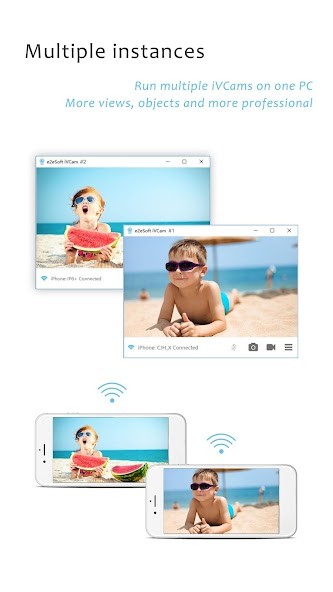
Se a ideia é testar enquadramentos diferentes ou trabalhar com múltiplas câmeras ao mesmo tempo, existe outro detalhe interessante: dá para conectar vários smartphones ao mesmo computador. Isso permite trocar de ângulo durante transmissões ao vivo ou capturar cenas de perspectivas diferentes sem complicação. O iVCam funciona assim, simples de usar, estável no dia a dia e flexível o suficiente para virar presença constante na sua rotina digital.
A iVCam Webcam é gratuita?
O iVCam Webcam pode ser instalado e usado gratuitamente, sem pegadinhas escondidas no caminho. Basta baixar o aplicativo no celular, conectar ao computador e, poucos segundos depois, a transmissão já começa em tempo real, sem gastar nada com isso. Até mesmo a versão grátis oferece imagem em HD, conexão automática e uma fluidez leve o bastante para videochamadas, transmissões ao vivo ou reuniões de trabalho.
A graça está na simplicidade. Instala no telefone, faz a configuração rápida no PC e, antes que perceba, os dois aparelhos já estão sincronizados. A partir daí, o celular vira uma webcam completa, substituindo com folga qualquer câmera USB e mantendo a imagem nítida, com aquele ar profissional que faz diferença.
O aplicativo está sempre evoluindo. As atualizações chegam com frequência para lapidar a experiência: cores mais naturais, menos atraso na imagem, redução de eco para um áudio mais limpo e atalhos novos que tornam o controle da câmera muito mais rápido. Mesmo na versão gratuita, o iVCam passa longe daquela sensação de teste limitado. Ele funciona como uma ferramenta completa desde o primeiro uso.
Quais sistemas operacionais são compatíveis com a iVCam Webcam?
O iVCam Webcam foi criado para funcionar em perfeita sintonia com o Windows. A proposta é direta: transformar seu iPhone, iPad ou aparelho Android compatível em uma câmera de alta definição ligada ao computador através do app iVCam. Depois da conexão inicial, os dispositivos se reconhecem rapidamente e mantêm tudo funcionando com estabilidade, até mesmo no Wi-Fi, desde que estejam conectados à mesma rede.
A mágica acontece na placa de vídeo. É ela que assume o trabalho pesado da decodificação, garantindo uma transmissão fluida e sem soluços. Se a sua GPU oferece suporte à decodificação por hardware, o resultado é uma imagem limpa e constante. Caso contrário, o sistema passa a bola para a CPU; ainda funciona bem, mas com um pouco mais de esforço do processador.
Para acessar funções como remoção de fundo e efeitos de imagem, o computador precisa estar no Windows 10 ou versões mais recentes, além de oferecer compatibilidade com DirectX 12. Placas modernas da NVIDIA, AMD e Intel costumam lidar com isso sem dificuldade. E existe aquela dica que muita gente ignora: drivers atualizados fazem toda a diferença para manter a estabilidade e deixar a imagem muito mais agradável.
Por enquanto, usuários de macOS ainda ficam de fora da experiência completa. O iVCam foi desenvolvido pensando no Windows, e é nesse ambiente que os recursos de transmissão e conexão realmente mostram seu potencial. Caso o Wi-Fi comece a falhar, existe uma solução simples: usar o tradicional cabo USB, que deixa a conexão mais veloz e reduz o atraso quase a zero.
Quais são as alternativas ao iVCam Webcam?
Entre as opções mais populares, o DroidCam se destaca por uma razão simples: ele transforma o seu smartphone em uma webcam sem complicação. Funciona em Android e iOS, conversa bem com Windows e Linux e permite conectar tanto por Wi-Fi quanto por cabo USB. O resultado é um vídeo estável, com baixa latência, perfeito para quem vive em reuniões ou transmissões online. E há um bônus prático: o app também aproveita o microfone do celular, unindo áudio e vídeo em uma configuração só. A interface é direta, sem rodeios, e talvez seja por isso que tanta gente o recomenda — é instalar, abrir e usar, sem labirintos de configurações.
Já o Camo segue outro caminho. É a escolha de quem gosta de ter tudo sob controle — foco, exposição, cores e enquadramento podem ser ajustados com precisão dentro do próprio aplicativo. Compatível com macOS e Windows, ele se conecta facilmente a plataformas como Zoom, Google Meet e OBS Studio. O destaque fica por conta da qualidade de imagem ao usar iPhones e iPads: nítida, equilibrada e com aquele toque de estúdio que faz diferença em gravações ou lives. No fim das contas, é um daqueles apps que transformam a câmera do celular em ferramenta profissional sem exigir esforço.