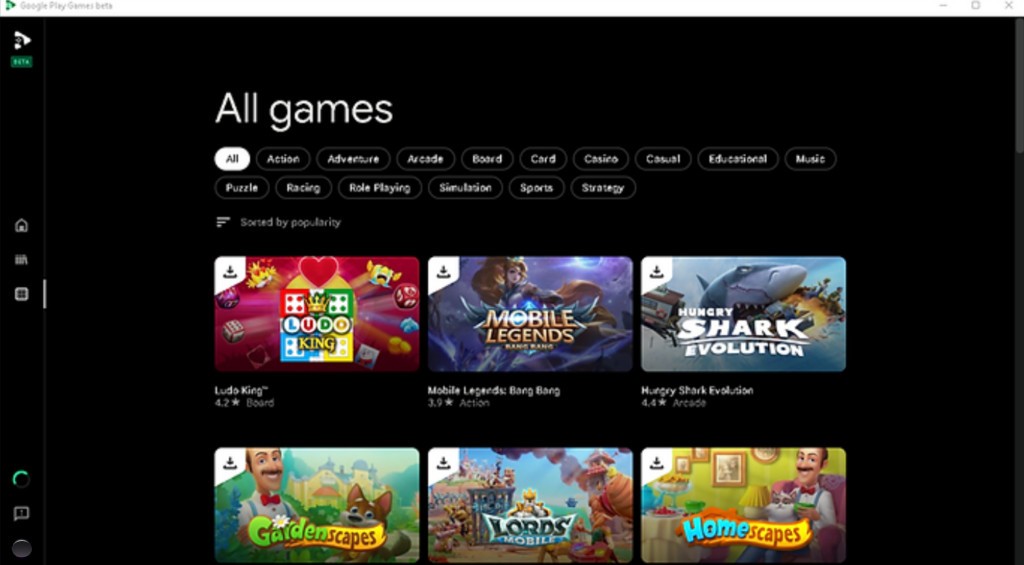
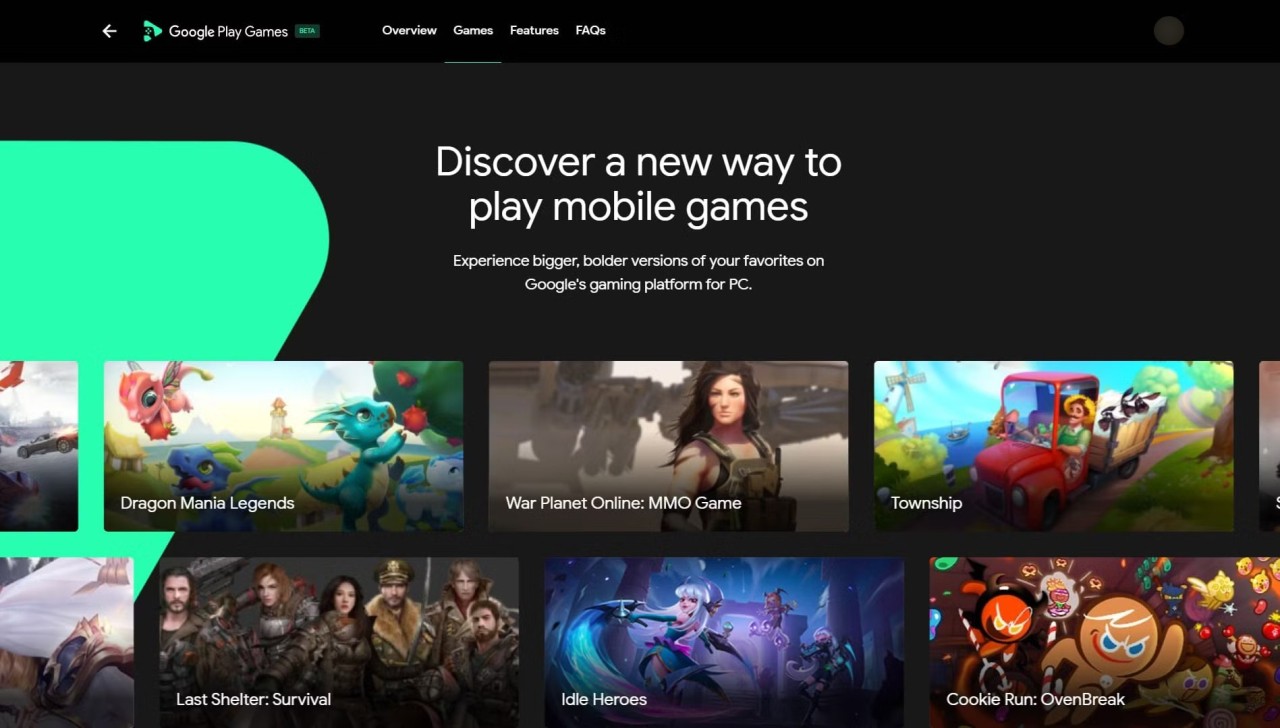
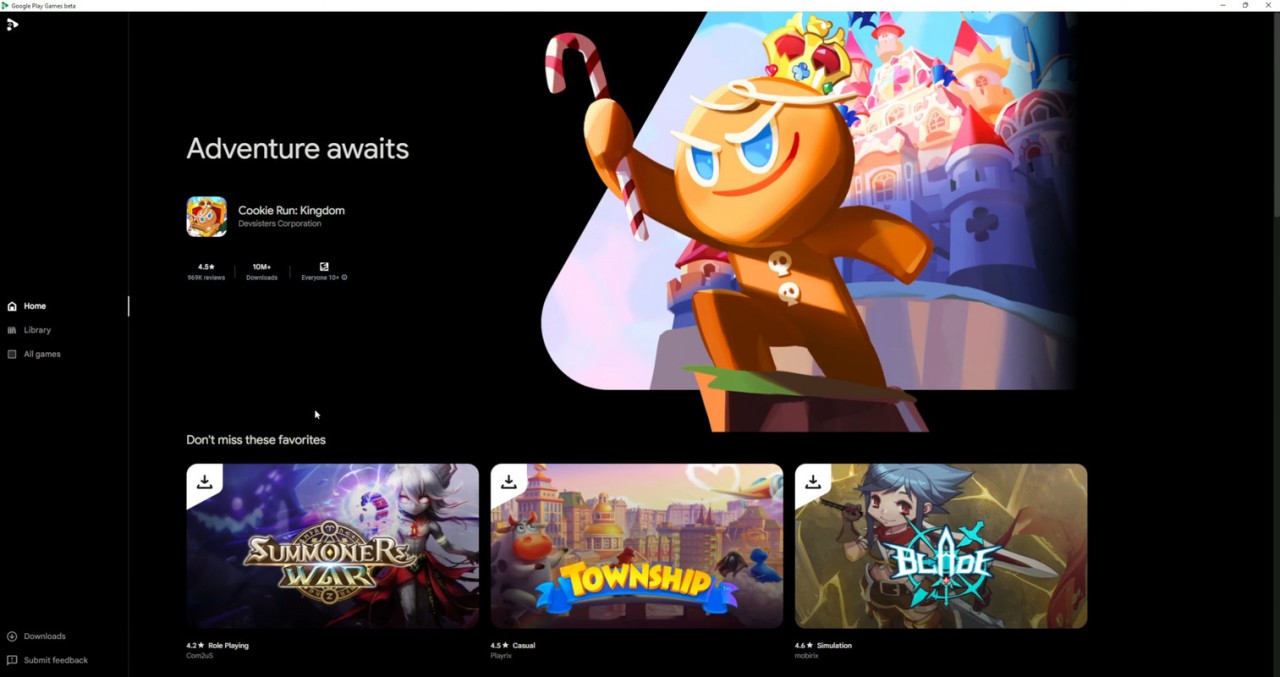
Transforme seu PC em um playground inesperado: com o Google Play Games para Windows 11, os jogos Android abandonam o bolso e invadem a tela grande com estilo. Mas não pense que é só uma versão ampliada do que você já conhece — aqui, a experiência ganha uma nova forma, fundindo a leveza do mobile com a robustez do desktop de um jeito surpreendentemente natural. Instalou? Então prepare-se: uma biblioteca em expansão constante está à sua espera, recheada de títulos que rodam direto no seu computador — sem gambiarras, sem espelhamento, sem aquele emulador engasgado de sempre.
Os jogos entram no computador de forma tão integrada que parecem pertencer ao sistema desde o primeiro momento, prontos para aproveitar teclado e mouse como se tivessem sido criados para a plataforma. Com a infraestrutura do Google trabalhando nos bastidores, o desempenho permanece consistente e confiável. O progresso também acompanha você sem esforço, sincronizado entre diferentes aparelhos. Basta fazer login na conta Google para continuar exatamente do ponto em que a partida foi interrompida, esteja esperando atendimento ou sentado diante do computador.
Criado para quem adora jogar no celular, mas quer mais conforto durante longas sessões de jogo. Com o Google Play Games para PC, o Windows 11 ganha uma nova vocação, oferecendo partidas mais imersivas, espaçosas e agradáveis de acompanhar. É o ecossistema Android visto por outro ângulo, com mais praticidade, uma experiência ampliada e um jeito ainda mais divertido de jogar.
Por que devo baixar o Google Play Games?
Quem nunca tentou jogar no celular enquanto segura o prato do almoço, responde mensagens e ainda tenta acertar cada comando? Funciona, claro, mas conforto está longe de ser a palavra ideal. A tela pequena cansa depois de um tempo, as notificações insistem em aparecer nos piores momentos e, justamente quando a vitória parece garantida, surge o aviso inevitável de bateria em 10%. O resto da história você já conhece.
É nesse terreno meio caótico que o Google Play Games no PC surge como um alívio bem-vindo. Esqueça os toques imprecisos e o brilho da tela estourando no rosto — aqui a ideia é levar a experiência mobile para um nível mais confortável: teclado, mouse, monitor grande e zero malabarismo com o aparelho. Para quem leva a jogatina a sério (ou simplesmente quer jogar sem fazer acrobacia com o celular), a mudança é evidente. A tela ampliada revela detalhes que antes passavam despercebidos, os controles ficam muito mais precisos e, no desempenho… bem, em muitos casos o notebook acaba dando um verdadeiro baile em bastante smartphone por aí.
Tem outro detalhe importante. Enquanto o celular costuma esquentar rapidamente depois de algum tempo de jogo, o computador mantém o desempenho estável sem engasgos ou preocupações com temperatura. Assim, fica fácil passar horas jogando e até esquecer que existe um carregador por perto. E, se bateu o receio de precisar recomeçar tudo do zero, pode ficar tranquilo. A sincronização acontece automaticamente entre os dispositivos. Começou a partida no celular durante o trajeto? Basta abrir o jogo no PC e continuar exatamente de onde parou, sem configurações complicadas ou processos intermináveis.
No fim das contas, não se trata apenas de jogar em outra tela — é sobre liberdade. Liberdade para escolher onde jogar, como jogar e com que nível de imersão você quer mergulhar naquele mundo digital. Porque conveniência boa mesmo é aquela que não te limita — expande possibilidades.
O Google Play Games é gratuito?
Você não precisa gastar nada para começar a usar o Google Play Games no computador. O acesso à plataforma é gratuito, e os jogos costumam manter o mesmo modelo de monetização disponível no Android. Em outras palavras, os títulos gratuitos continuam sem custo, enquanto as compras podem ser feitas normalmente usando a mesma conta Google que você já utiliza no celular.
Quais sistemas operacionais são compatíveis com o Google Play Games?
Imagine levar os jogos do Android para o computador, mas aproveitando tudo o que o Windows 11 pode oferecer. Essa é a proposta do Google Play Games para PC. Mais do que um simples emulador, a plataforma foi desenvolvida para explorar os recursos das versões mais recentes do sistema da Microsoft, entregando mais segurança, desempenho consistente e uma experiência muito mais fluida durante as partidas.
Mas não adianta tentar rodar em qualquer computador: o programa pede um SSD rápido, uma GPU minimamente competente e outros requisitos técnicos que não dá para ignorar. Superada essa etapa, tudo flui com familiaridade: a interface é intuitiva, quase como se você já a conhecesse. A proposta é simples e direta: navegar por um catálogo cheio de jogos Android, escolher o que mais chama atenção e jogar no PC sem gambiarras nem complicações.
É como ter o celular na tela grande, mas com a potência de um desktop. Só tem um porém: por enquanto, nada feito para quem usa macOS ou Linux. O palco é exclusivo do Windows 11 — ao menos por enquanto.
Quais são as alternativas ao Google Play Games?
Quem disse que jogar no PC precisa seguir o script da Play Store? Para quem curte explorar além do óbvio, há um mundo de alternativas ao Google Play Games que reinventam a forma como os jogos Android ganham vida na tela grande. De soluções turbinadas para fãs de tiro a plataformas versáteis para maratonistas de apps, o leque é variado — e nada previsível. A mágica por trás disso tudo? Emulação. Mas não se engane: cada ferramenta tem seu próprio tempero, sua pegada única.
Pegue o Gameloop, por exemplo. Criado pela gigante Tencent, ele não se contenta em apenas copiar o Android no PC — ele quer te colocar direto no campo de batalha. PUBG Mobile, Call of Duty Mobile e outros títulos cheios de adrenalina ganham uma nova dimensão aqui. O teclado vira sua arma, o mouse seu escudo, e a interface foi moldada para destacar cada detalhe tático. É quase como se o jogo tivesse sido pensado para o computador desde o início.
Claro, com esse foco todo nos shooters e no estilo Battle Royale, o catálogo acaba sendo mais nichado. Mas se é intensidade que você procura, pode parar de procurar. Agora, se sua vibe é mais quero tudo e mais um pouco, o BlueStacks entra em cena como um verdadeiro canivete suíço digital. Ele simula um Android completo com direito a múltiplas instâncias — sim, você pode abrir vários apps ao mesmo tempo como se fosse um mini call center gamer. O mapeamento de teclas é personalizável, os controles são ajustáveis e a compatibilidade é quase total. Mas atenção: potência tem seu preço. Máquinas mais antigas podem sofrer um pouco para acompanhar o ritmo dessa usina de recursos.
Quer algo mais equilibrado? O Nox Player pode ser sua carta na manga. Sem fazer muito alarde, ele entrega uma experiência fluida e adaptável ao seu hardware — leve quando precisa ser, robusto quando é exigido. Além disso, oferece ferramentas úteis para quem gosta de registrar seus momentos épicos: gravação de tela, mapeamento inteligente e uma interface que não complica. Ele talvez não tenha a integração nativa da solução do Google, mas compensa com liberdade e flexibilidade.
No fim das contas, escolher entre essas plataformas é como montar um loadout antes da partida: depende da missão. Quer performance afiada em jogos específicos? Vai fundo no Gameloop. Precisa de acesso total ao universo Android? BlueStacks está aí pra isso. Busca leveza sem abrir mão da funcionalidade? O Nox dá conta do recado. O importante mesmo é saber que você não está preso à Play Store — e que há vida gamer inteligente além do Google.