O NetBalancer é um aplicativo para Windows criado para quem quer ter controle real sobre o tráfego da própria rede. Depois de instalado, ele age por conta própria: ajusta prioridades, limita velocidades e mostra o fluxo de dados em tempo real. Dá para fazer de tudo um pouco: reduzir a velocidade de um gerenciador de downloads, segurar o ímpeto de um cliente de torrent ou impor limites rígidos de upload e download a qualquer processo que esteja consumindo demais.
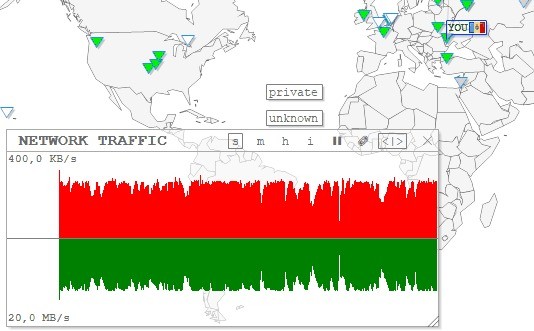
O programa vai além do básico. Permite criar regras minuciosas com inspeção profunda de pacotes, filtrando por aplicativo, protocolo, porta, faixa de IP, adaptador, rede Wi‑Fi ou até pelo conteúdo das transferências. Tudo pensado para garantir precisão cirúrgica nas ações. É possível acompanhar a velocidade individual de cada processo, ver uma lista completa das conexões ativas com seus respectivos IPs e portas remotas e manter uma pequena janela sempre visível exibindo o tráfego atual; um painel discreto, mas muito útil.
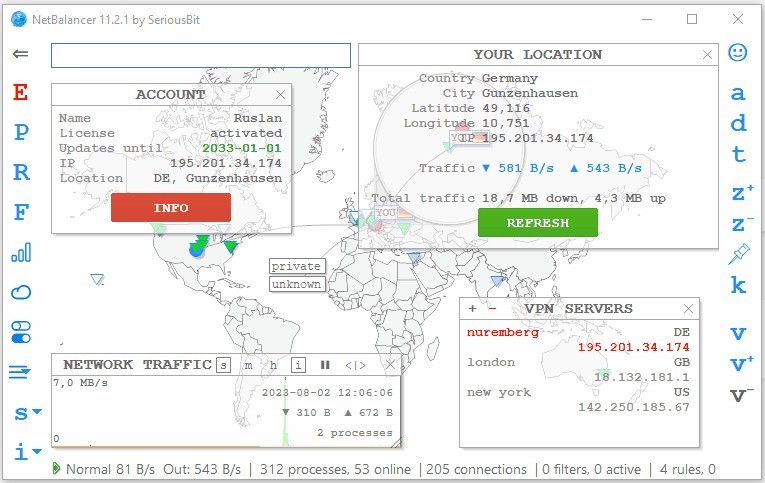
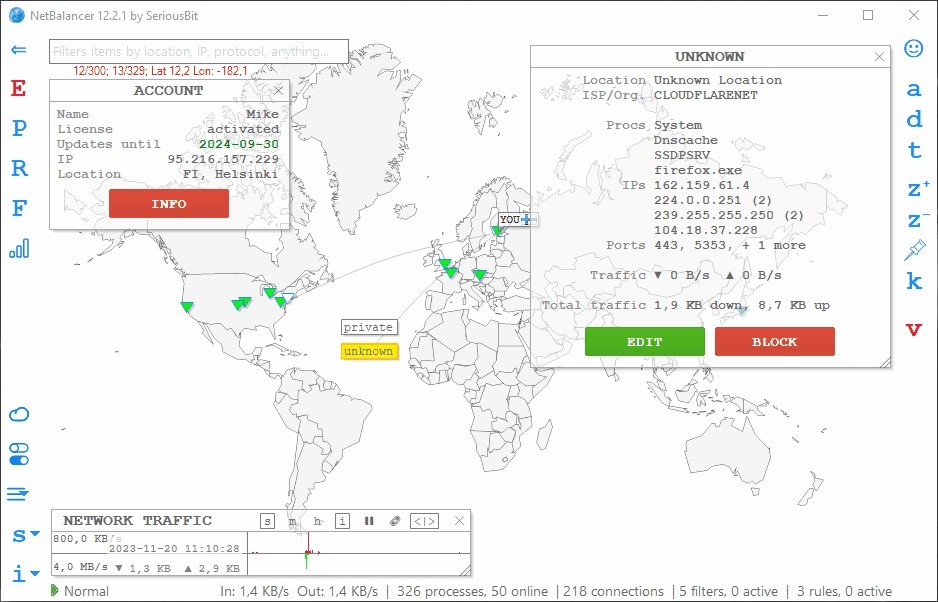
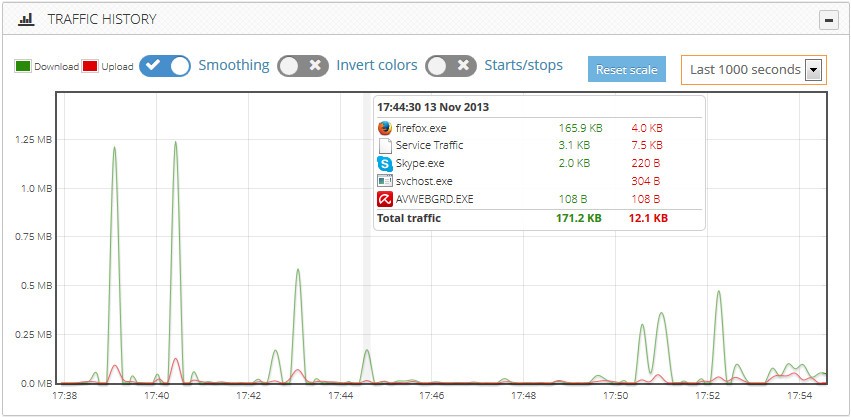
Mesmo quando a janela principal está fechada, o ícone na bandeja do sistema continua ativo, mostrando a pulsação da rede em tempo real. Há também um histórico detalhado que registra o uso desde o primeiro dia, permitindo consultar totais por processo e período e identificar facilmente os picos de tráfego. Um mapa mundial exibe as conexões por localização geográfica, revelando para onde os dados estão indo e ajudando a aplicar regras específicas por região.
Todo o tráfego do programa –incluindo sincronizações e credenciais salvas– é protegido por criptografia robusta. O suporte ao IPv6 é nativo em todas as funções de monitoramento e configuração. E se você administra vários computadores, etiquetas e comandos em lote facilitam a sincronização entre eles; mas quem prefere manter tudo localmente pode usar os mesmos recursos em uma única máquina, sem depender da nuvem para nada.
Por que devo baixar o NetBalancer?
Se você quer ter controle de verdade sobre a largura de banda —sem ficar no escuro sobre o impacto de cada ajuste— o NetBalancer merece um lugar no seu computador. Ele permite definir prioridades bem claras, como Alta ou Baixa, para cada processo. Assim, o que é essencial continua fluindo sem tropeços, enquanto as tarefas secundárias aprendem a esperar. Quando for hora de impor limites mais duros, basta definir o teto exato em kilobytes por segundo. E se a meta for manter estabilidade durante chamadas, transmissões ou partidas online, dá para combinar prioridade e limite de forma precisa, garantindo que a latência não vire vilã.
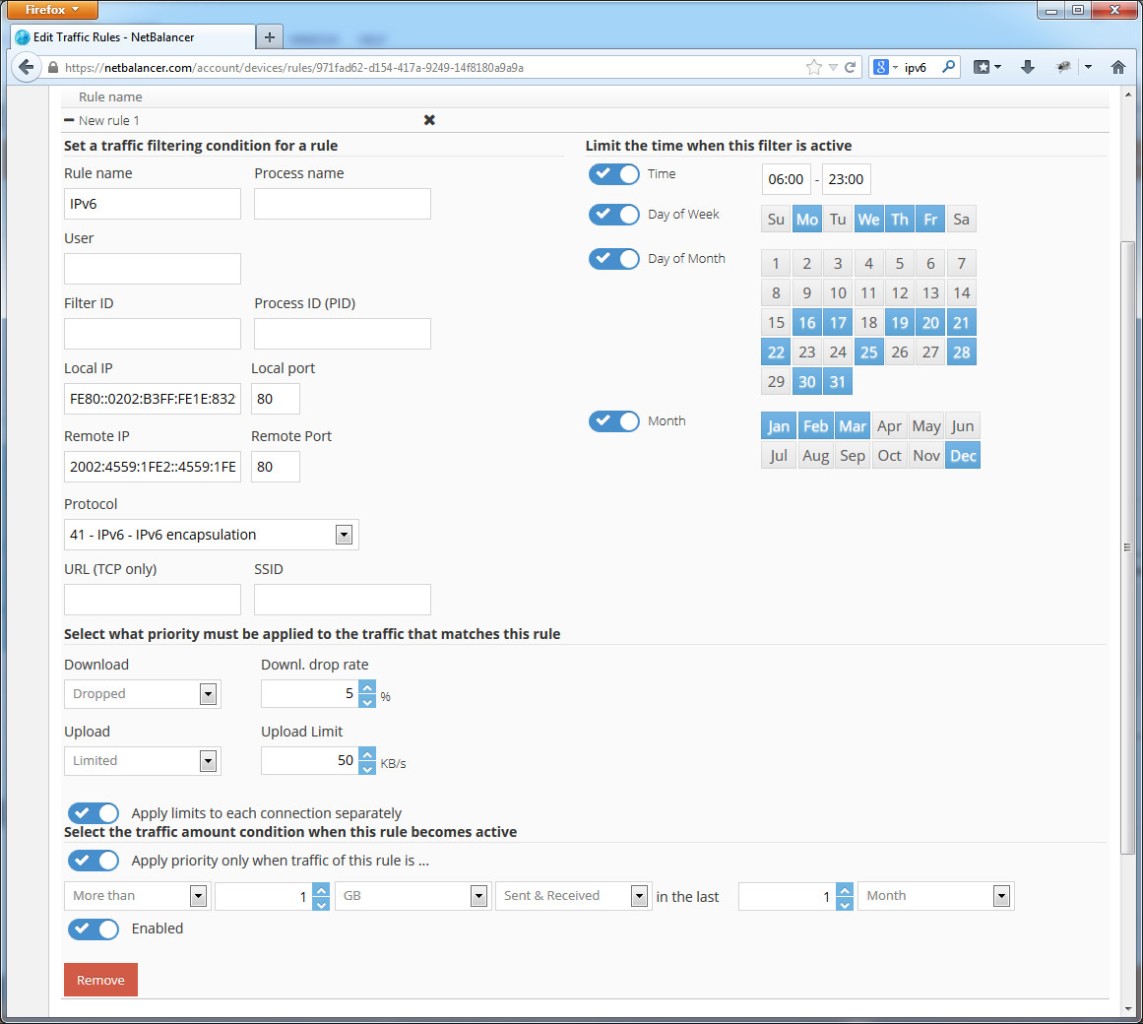
As regras personalizadas são outro trunfo. Você pode bloquear um protocolo inteiro, reduzir a velocidade de uma porta específica, limitar um aplicativo durante o expediente ou dar vantagem a certos destinos. Há ainda as prioridades geográficas, úteis para quem quer restringir acessos por país ou região ou simplesmente favorecer servidores locais e ganhar alguns milissegundos preciosos.
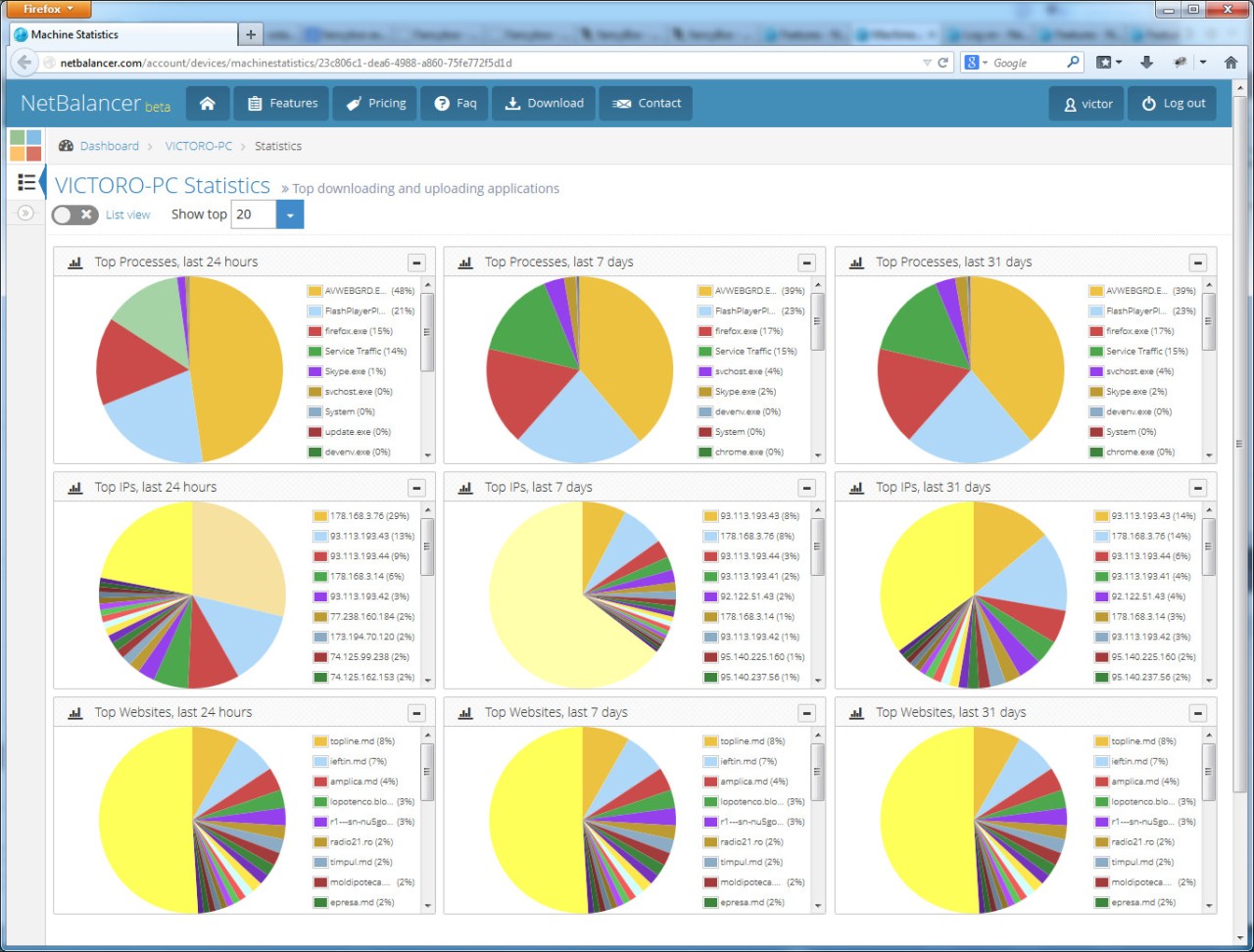
O NetBalancer também entende o contexto: adapta seu comportamento conforme o adaptador de rede ou o Wi-Fi em uso. A visualização em tempo real das conexões torna fácil agir direto pela interface, sem precisar abrir mil janelas. E os gráficos? São quase um diário visual da sua rede: mostram totais por processo e linhas do tempo com zoom, revelando padrões que passariam despercebidos a olho nu.
Quem gerencia várias máquinas vai gostar da praticidade de etiquetá-las e aplicar comandos em lote, implementando políticas inteiras com um clique só. Já os fãs de automação encontram suporte a scripts, linha de comando e integração via web, perfeitos para agendar ajustes ou conectar o NetBalancer a outras rotinas de manutenção.
No fim das contas, é uma ferramenta feita para quem não se contenta em apenas “ter internet”, mas quer entender e moldar o fluxo dela; mesmo quando tudo parece estar no limite.
O NetBalancer é gratuito?
O NetBalancer não é gratuito, mas dá para experimentá-lo antes de decidir se vale o investimento. Durante quatorze dias, todas as funções ficam liberadas: você pode brincar à vontade com prioridades, limites, regras, monitoramento, gráficos e histórico; tudo direto no seu computador, sem restrições.
Já o serviço de sincronização segue outro ritmo: oferece trinta dias de teste completo. É a opção certa para quem quer guardar configurações na nuvem, usar etiquetas ou centralizar o controle de vários PCs. Licença e assinatura vêm juntas em um único pacote que inclui um código de ativação permanente para um computador, um ano de atualizações e mais doze meses de sincronização ativa.
Os dados permanecem guardados pelo tempo que você quiser (e podem ser apagados manualmente a qualquer momento). Há suporte para recuperar o código de ativação e uma política de reembolso clara publicada pelo fornecedor. O pacote ainda traz um bônus interessante: um serviço de VPN válido por um ano, ideal para manter o tráfego seguro e navegar sem revelar seu endereço IP.
Se preferir começar devagar, teste o software localmente, sem sincronização. Depois, se fizer sentido integrar várias máquinas, é só ativar o recurso — simples assim.
Quais sistemas operacionais são compatíveis com o NetBalancer?
Compatível com o Microsoft Windows 7, 8 e 10 —inclusive nas versões para servidores— o NetBalancer foi pensado para rodar de forma estável em sistemas de 64 bits. A instalação não tem mistério: baixe o arquivo, configure em um único computador e use à vontade, sem prazos ou limitações escondidas.
Regras, filtros, monitoramento, políticas… tudo funciona tanto em IPv4 quanto em IPv6, garantindo uma base unificada entre redes novas e antigas. A interface segue o mesmo espírito: prática e maleável. Há um ícone discreto na bandeja do sistema, uma barra de ferramentas na área de tarefas e uma janelinha flutuante que mostra o tráfego em tempo real — tudo isso sem precisar abrir o painel principal.
O painel de monitoramento exibe as velocidades de upload e download no momento, além de listar cada conexão ativa com seus respectivos endereços IP e portas. Da própria lista, é possível agir sobre um processo específico ou cortar uma conexão que esteja consumindo demais. O histórico, por sua vez, guarda gráficos e totais detalhados de qualquer período desde a primeira instalação — uma memória visual do uso da rede ao longo do tempo.
Há ainda um mapa-múndi interativo que revela onde o tráfego se espalha pelo globo. Ele ajuda a identificar pontos de origem e destino das conexões e permite aplicar ações com base na localização quando for preciso. Se quiser sincronizar políticas entre vários dispositivos, basta fazer login para ativar o modo compartilhado com etiquetas e comandos em lote; mas, se preferir manter tudo sob controle local, é só continuar operando direto no computador. Antes de instalar, vale sempre dar uma olhada nas notas mais recentes da plataforma; pequenas atualizações podem fazer grande diferença.
Quais são as alternativas ao NetBalancer?
O NetOptimizer foi pensado para quem quer extrair o máximo da conexão sem mergulhar em menus complicados. Ele analisa automaticamente o tipo de rede que você usa e ajusta os parâmetros certos para aumentar a velocidade e reduzir a latência. Tudo acontece nos bastidores, sem tocar no registro do Windows. A ideia é simples: pequenos ajustes que fazem diferença real — e sem dor de cabeça.
O GlassWire segue outro caminho: o da transparência total. Sua interface limpa e moderna revela, em tempo real, como os aplicativos trocam dados com o mundo lá fora. É quase como abrir uma janela para dentro da sua rede. Além disso, ele avisa sobre atividades suspeitas e traz ferramentas de firewall para quem gosta de ter o controle nas próprias mãos. Visualmente leve, mas cheio de recursos, foi feito para decisões rápidas e seguras.
Já o Complete Internet Repair é aquele utilitário que salva o dia quando a conexão resolve sumir. Um clique e ele começa a corrigir falhas de configuração, danos causados por malware ou qualquer outro problema que impeça o acesso à Internet. Nada de comandos obscuros ou procedimentos longos — só reparos diretos que devolvem tudo ao normal. É o tipo de programa que você só lembra que existe quando mais precisa dele.
O Fing – Network Tools tem uma pegada mais investigativa. Ele examina cada canto da sua rede, identifica todos os dispositivos conectados e testa automaticamente a velocidade da conexão. Também permite criar lembretes e monitorar quem (ou o que) está usando seu Wi-Fi. Mais do que um simples ajuste técnico, é uma ferramenta para entender –e proteger– o ecossistema digital da sua casa ou do seu trabalho.