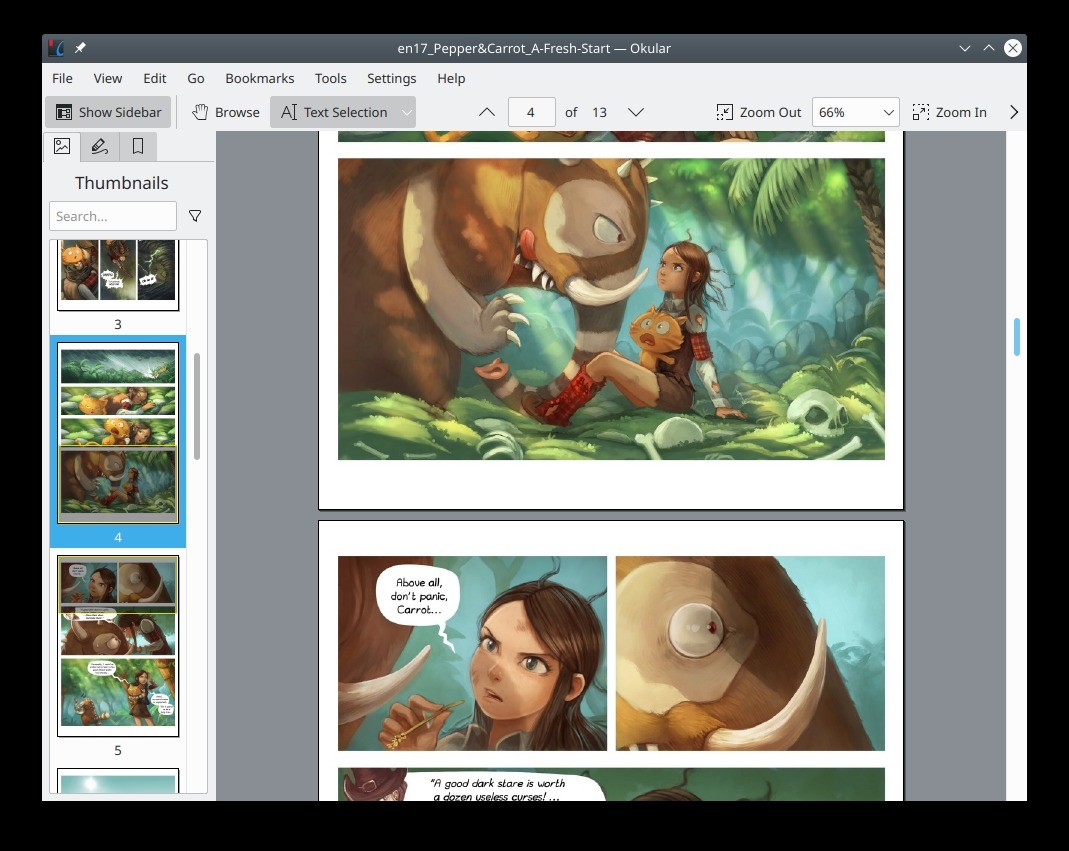
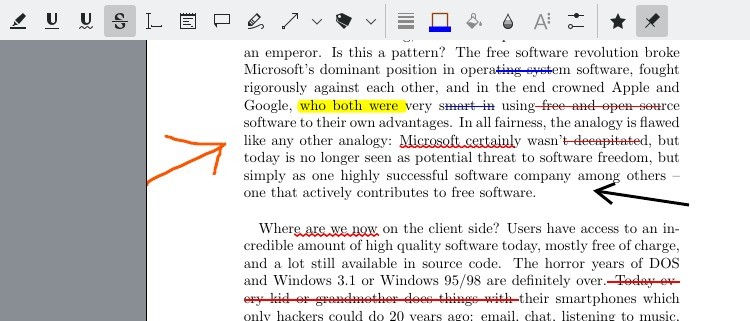
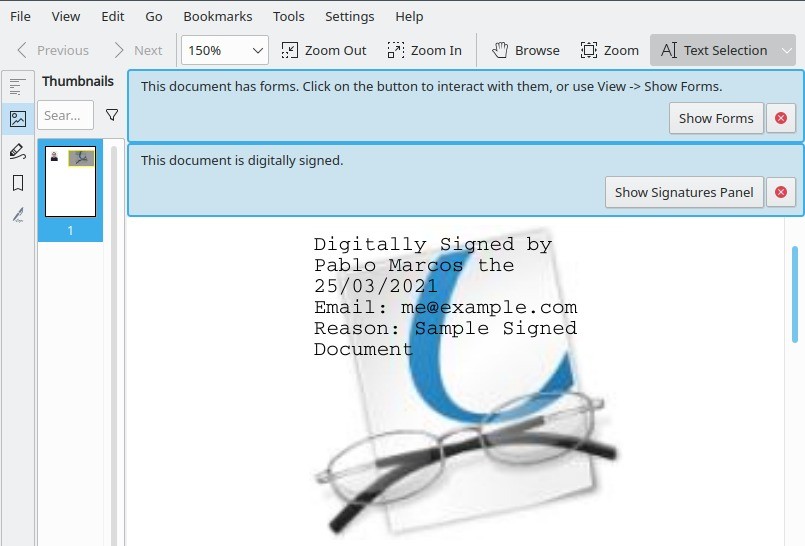
Pense em uma ferramenta capaz de reunir diversas funções para trabalhar com documentos em um único lugar. Essa é a proposta do Okular. Muito além de um leitor de PDFs, ele funciona como uma plataforma completa para visualizar e interagir com arquivos de diferentes formatos, incluindo imagens e ebooks. Precisa fazer anotações diretamente nas páginas? Sem problemas. Quer preencher formulários ou adicionar assinaturas digitais a documentos importantes? O recurso está disponível. E quando surge a dúvida sobre alguma alteração feita anteriormente, o histórico ajuda a recuperar informações e acompanhar mudanças com facilidade.
A navegação? Quase como passear por um álbum de figurinhas, com miniaturas das páginas e uma busca afiada que encontra até agulha em palheiro. E o melhor: sua curiosidade não vira estatística — o Okular respeita sua privacidade como poucos. Nascido no mundo do Linux, ele já expandiu horizontes e hoje roda tranquilo também em Windows e macOS. Ou seja, não importa se você é um programador noturno ou um executivo multitarefa: a porta está aberta. A interface pode parecer modesta à primeira vista, mas basta alguns cliques para perceber que ela guarda mais truques do que aparenta.
Por que devo baixar o Okular?
É possível que o nome Okular ainda não seja familiar para muita gente, mas suas capacidades costumam chamar atenção rapidamente. Embora seja conhecido como leitor de PDFs, ele está longe de se limitar a esse formato. A ferramenta também abre arquivos ePub, CHM, DjVu, PostScript, CBZ, CBR e diversos tipos de imagem, incluindo JPEG, PNG, TIFF e BMP, reunindo diferentes formatos em uma única aplicação.
Em vez de depender de uma coleção de programas diferentes para cada tipo de arquivo, você pode simplesmente usar o Okular como um canivete suíço digital. Mas ele não para na leitura. Sabe quando você quer grifar algo importante ou deixar um comentário direto no texto? O Okular te dá essa liberdade. Pode sublinhar, riscar, desenhar à mão livre ou até colar um bilhete virtual no meio da página. E mesmo que o documento não tenha OCR embutido, ainda assim dá para copiar trechos com facilidade, como se fosse mágica.
E as funcionalidades não param por aí. Para quem prefere escutar o conteúdo ou precisa de recursos de acessibilidade, o Okular também oferece leitura em voz alta integrada. Com poucos comandos, o texto exibido na tela pode ser convertido em áudio, tornando a experiência mais prática e confortável. Quer dar uma olhada mais de perto em uma imagem sem distorcer o resto da página? A lupa resolve. Formulários interativos? Assinaturas digitais? Modo apresentação que transforma qualquer PDF num slideshow minimalista? Está tudo lá. Você preenche campos direto no arquivo e apresenta páginas como se estivesse usando um projetor; só que sem precisar sair do programa.
A navegação também é intuitiva: crie marcadores personalizados, explore o sumário do documento ou pule direto para a página desejada pelas miniaturas. Tudo pensado para que a leitura flua. E sabe o que amarra tudo isso? O fato de o Okular ser gratuito. Não tem pegadinha: sem anúncios, sem coleta de dados escondida, sem necessidade de criar conta ou pagar licença. Funciona igualzinho no Linux, Windows ou macOS, com a mesma interface limpa e os mesmos recursos úteis. É só instalar e usar.
O Okular é gratuito?
Encontrar uma ferramenta completa sem precisar pagar por ela parece cada vez mais raro, mas o Okular segue outro caminho. Distribuído sob a Licença Pública Geral GNU, ele pode ser utilizado livremente, sem cobranças escondidas ou restrições inesperadas. Seja para acompanhar materiais acadêmicos, organizar documentos de trabalho ou integrar a solução a projetos maiores, a escolha fica totalmente nas suas mãos. Enquanto muitos aplicativos reservam recursos importantes para versões pagas, o Okular disponibiliza suas principais funcionalidades sem exigir nada em troca.
Quais sistemas operacionais são compatíveis com o Okular?
Se você é do tipo que prefere praticidade, o Okular pode cair como uma luva — ele está disponível em diversos formatos para Linux, e também marca presença no Windows 10 ou 11 (64 bits) e no macOS a partir da versão 10. 15. E tem mais: para quem curte mobilidade ou simplesmente não quer instalar nada, há versões portáteis tanto para Windows quanto para Linux.
E não deixe a aparência discreta enganar você. O Okular combina leveza com um desempenho surpreendente, funcionando com tranquilidade até mesmo em máquinas mais modestas. A abertura de documentos acontece de forma rápida, sem lentidões irritantes e sem exigir componentes modernos para entregar uma experiência fluida no dia a dia.
Quais são as alternativas ao Okular?
Talvez você esteja em busca de algo que vá além do óbvio. Nesse caso, o Foxit PDF Reader pode surpreender: não é só mais um leitor de PDFs. Compatível com Windows, macOS, Linux, Android e iOS, ele oferece desde funções básicas até recursos mais avançados — tudo vai depender se você escolhe a versão gratuita ou decide investir na licença completa. Dá para preencher formulários, rabiscar anotações, imprimir direto, editar arquivos com precisão cirúrgica, proteger documentos com várias camadas de segurança, usar OCR para extrair texto e até assinar digitalmente sem drama. E o melhor? Ele roda como um foguete até em máquinas mais antigas que parecem ter parado no tempo.
Por outro lado, se você é fã de soluções clássicas e confiáveis, o Adobe Acrobat Reader continua firme no jogo. A versão gratuita faz o básico com competência: visualizar e comentar PDFs. Mas se a ideia é mergulhar fundo — reorganizar páginas como quem monta um quebra-cabeça, aplicar OCR em documentos escaneados dos tempos da faculdade, fundir arquivos como um alquimista digital ou inserir vídeos e áudios nos seus relatórios — aí será preciso abrir a carteira e apostar no Adobe Acrobat Pro. Ele se encaixa como uma luva no universo Adobe, especialmente se você já vive no ecossistema do Creative Cloud.
Agora, se o que você quer é leveza e agilidade sem floreios desnecessários, o SumatraPDF entra em cena com discrição e eficiência. Funciona em Windows (inclusive naquela máquina esquecida com Windows XP), abre PDFs, ePubs, MOBIs, DjVus e até quadrinhos digitais nos formatos CBZ e CBR sem pestanejar.
Não espere ferramentas de anotação ou edição sofisticada — esse não é o foco. O SumatraPDF é minimalista por escolha: rápido no gatilho e direto ao ponto. E como é open source, desenvolvedores podem brincar à vontade com o código-fonte para criar suas próprias versões turbinadas.