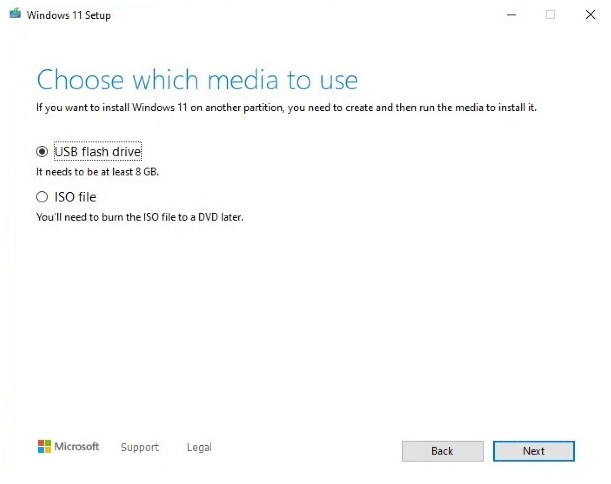
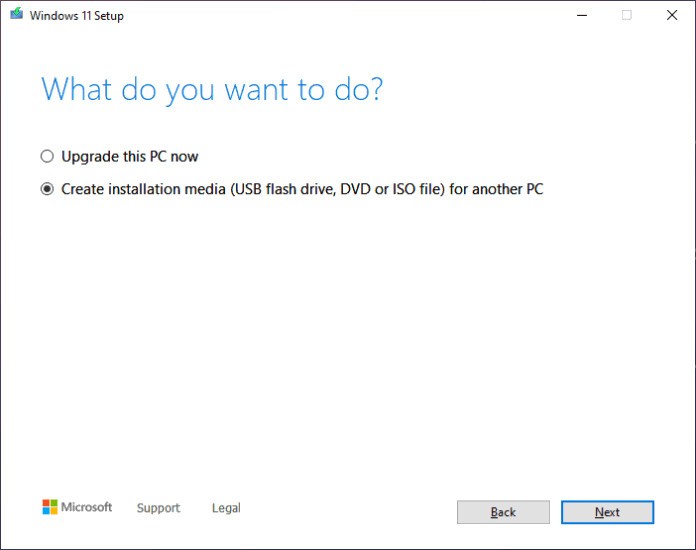
Esqueça o velho ritual de instalar sistemas operacionais com DVDs empoeirados ou arquivos perdidos em pastas obscuras. A Ferramenta de Criação de Mídia do Windows 11 chegou para mudar o jogo; e não, não é apenas mais um utilitário qualquer da Microsoft. Ela é como aquele amigo que entende tudo de tecnologia e te guia pela mão, seja para atualizar seu sistema ou começar do zero, como quem pinta uma tela em branco.
Com alguns cliques, você obtém imediatamente os arquivos mais atuais do Windows 11, direto dos servidores oficiais da própria Microsoft. Depois, basta preparar seu pendrive ou DVD como quem monta um verdadeiro kit de resgate digital. O assistente dessa ferramenta segue guiando cada passo como um navegador experiente, perfeito para momentos complicados, especialmente quando o sistema decide congelar exatamente na véspera de uma entrega importante mesmo.
Antes de avançar para qualquer instalação, compensa conferir se o computador está realmente preparado. O PC Health Check funciona como uma avaliação técnica do sistema, verificando requisitos como TPM 2.0, Secure Boot e compatibilidade do processador. Se algo não atender aos critérios, o aviso aparece de forma direta. A sequência faz diferença: primeiro vem a checagem, depois a criação da mídia de instalação. Com tudo aprovado, a migração para o Windows 11 tende a ocorrer de maneira mais tranquila, sem imprevistos.
Se atualizar agora não fizer sentido, tudo bem. A própria Microsoft continua oferecendo a ferramenta dedicada ao Windows 10, garantindo que você permaneça com uma edição confiável totalmente compatível e muito estável sempre.
Por que devo baixar a Ferramenta de Criação de Mídia do Microsoft Windows 11?
Existem dias em que o computador parece preso em marcha lenta, acumulando engasgos e comandos demorados, como se o sistema carregasse peso demais. Nessas horas, confiar somente nas atualizações automáticas dificilmente resolve a situação. Quando o desempenho despenca de verdade, reinstalar o Windows do zero costuma entregar os melhores resultados. Para quem já trocou componentes importantes, como uma nova placa mãe, ou simplesmente prefere comandar cada etapa, a ferramenta Criação de Mídia ganha destaque.
Produzida pela própria Microsoft, ela facilita montar um pendrive inicializável do Windows 11 ou criar um arquivo ISO oficial, tudo rapidamente e sem procedimentos confusos. Dessa maneira, você dispensa downloads de procedência duvidosa e assegura uma instalação realizada com arquivos autênticos, seguros e sempre atualizados. Aqui, os arquivos são oficiais, limpos e prontos para uso. Antes de começar a formatar tudo com animação de principiante, porém, faça uma rápida verificação: execute o PC Health Check. Encare a ferramenta como aquele amigo sincero que fala sem rodeios, porque ela revela se seu computador realmente possui os requisitos necessários para rodar o Windows 11.
TPM? Secure Boot? Processador compatível? Ele checa tudo em segundos e evita que você descubra no meio da instalação que estava sonhando alto demais. Ignorar essa etapa é como começar uma trilha sem saber se está usando os sapatos certos. Pode até dar certo, mas a chance de tropeçar é grande. A vantagem aqui é a clareza: a ferramenta mostra exatamente o que está faltando, sem rodeios técnicos ou enigmas indecifráveis.
Se o seu computador ainda roda Windows 10, melhor ainda: a Media Creation Tool funciona como um atalho para a próxima etapa. Você decide entre preservar seus arquivos ou começar completamente do zero, como quem troca de endereço e finalmente abandona aquela caixa repleta de cabos esquecidos. Em muitos casos, uma instalação limpa é exatamente o impulso necessário para devolver o fôlego ao computador.
E não precisa esquentar a cabeça com licenças ou drivers, se sua conta Microsoft já estava atrelada ao sistema anterior, tudo se encaixa automaticamente. É quase mágico. Para os mais técnicos ou para aquele primo que vira suporte técnico da família todo fim de semana, a ferramenta é ouro puro. Com ela, dá pra montar um pendrive universal, pronto pra salvar computadores em apuros por toda parte.
Por ser distribuída oficialmente pela Microsoft, a Media Creation Tool oferece as edições mais atuais do Windows 11, já acompanhadas das correções de segurança recentes e das melhorias implementadas no sistema. Isso reduz o risco de instalar versões desatualizadas ou modificadas. Quando utilizada em conjunto com o PC Health Check, o processo de atualização se torna mais previsível e organizado. Primeiro, verifica-se a compatibilidade; depois, prepara-se a instalação com arquivos oficiais. Dessa forma, a migração deixa de ser um procedimento incerto e passa a ser uma etapa planejada, focada em estabilidade e melhor desempenho.
O Microsoft Windows 11 Media Creation Tool é gratuito?
A Microsoft disponibiliza gratuitamente tanto a Ferramenta de Criação de Mídia do Windows 11 quanto o aplicativo Verificação de Integridade do PC. Ambos podem ser baixados diretamente pelo site oficial, sem cobranças escondidas ou requisitos extras. Se o computador já conta com uma licença válida do Windows, todo o processo acontece de forma prática e descomplicada. Não será preciso buscar outra chave de ativação nem lidar com configurações complexas. Basta baixar pelos canais oficiais, abrir o programa e seguir normalmente com a instalação.
Quais sistemas operacionais são compatíveis com a Ferramenta de Criação de Mídia do Microsoft Windows 11?
Se você está pensando em instalar o Windows 11, saiba que existe uma ferramenta oficial que pode dar aquele empurrãozinho: a Ferramenta de Criação de Mídia. Ela funciona direitinho no Windows 10 e em versões mais recentes — nada de tentar rodá-la em sistemas mais antigos ou alternativos, pois foi feita sob medida para o ecossistema Windows.
Com essa ferramenta nas mãos, você consegue criar um pendrive inicializável e instalar o Windows 11 em praticamente qualquer computador compatível com os requisitos mínimos. Não faz diferença se antes executava Linux, Windows 7 ou apenas parava na tela da BIOS. Estando o hardware dentro das especificações exigidas, o novo sistema assume o controle sem dificuldades.
Quais são as alternativas à Ferramenta de Criação de Mídia do Microsoft Windows 11?
Nem sempre o caminho mais óbvio é o único. Embora a Microsoft ofereça sua própria ferramenta — a já conhecida Media Creation Tool — para instalar o Windows 10, muita gente prefere explorar outros atalhos. Afinal, nem todo mundo quer seguir a rota oficial quando há opções mais flexíveis e, por vezes, até mais eficientes.
É aí que entra o Ventoy, um verdadeiro canivete suíço para quem lida com múltiplas ISOs. Ao invés de apagar e regravar um pendrive toda vez que surge uma nova imagem, basta jogar os arquivos ISO lá dentro — como quem arrasta uma música para um pen drive nos velhos tempos. O melhor? Funciona com Windows, Linux e até aquele sistema obscuro que ninguém lembra o nome. Prático, versátil e quase mágico.
Mas se a ideia é simplicidade sem firulas, o ISO to USB pode ser o par ideal. Ele não tenta reinventar nada: você escolhe a ISO, aponta para o pendrive e pronto — missão cumprida. Não espere recursos avançados ou janelas cheias de configurações. Aqui, menos é mais.
Agora, se você é do tipo que gosta de controle absoluto sobre cada detalhe da instalação, o Rufus é praticamente uma caixa de ferramentas em forma de software. Rápido como um raio e preciso como um relógio suíço, ele permite ajustar desde o esquema de partição até as configurações do sistema de arquivos. E tem mais: se você está tentando instalar o Windows 11 em um PC que nem sabe o que é TPM 2. 0, o Rufus pode te ajudar a driblar essas barreiras — com responsabilidade, claro. No fim das contas, seja pela via tradicional ou por caminhos alternativos, criar uma mídia de instalação virou quase uma arte. E como toda arte, vale experimentar diferentes pincéis até encontrar aquele que melhor se encaixa no seu estilo.