O Process Lasso parece daqueles utilitários que trabalham nos bastidores sem pedir aplausos. À primeira vista, passa despercebido. Mas basta o computador começar a engasgar para sua atuação ficar evidente. Chamá lo apenas de gerenciador de processos simplifica demais a história. Quando o Windows perde o ritmo, ele surge silenciosamente e toma o controle da situação.
Sabe aquele momento em que tudo parece travar sem motivo? Nenhum jogo aberto, nenhum editor pesado rodando, e mesmo assim o cursor se arrasta? É aí que o Process Lasso mostra serviço. À superfície, parece um simples monitor de tarefas; na prática, é um maestro afinando a orquestra de processos para que cada instrumento toque no tempo certo. Por trás dessa aparente calma, há um trabalho preciso: ele organiza o que acontece nos bastidores e deixa você decidir o que merece prioridade.
Não espere explosões de autoridade ou decisões radicais. Em vez de fechar programas ou eliminar tarefas à força, ele reorganiza os bastidores para que o Windows funcione com mais leveza. Quando um processo tenta monopolizar o processador, o software entra em ação, redistribui os recursos e reduz o risco de lentidão antes que ela apareça. É como um maestro invisível coordenando cada instrumento para que a sinfonia continue sem desafinar.
Depois de um tempo, você até esquece que ele existe; até abrir um aplicativo pesado e notar como tudo continua suave. É nesse detalhe quase imperceptível que mora a genialidade: a boa ferramenta é aquela que trabalha em silêncio, mas muda completamente a experiência de quem a usa.
Por que devo baixar o Process Lasso?
Nem todo problema de computador precisa de uma solução drástica. Às vezes, o que falta é só um pouco de bom senso e é aí que o Process Lasso entra em cena. Quem nunca viu a máquina travar do nada, porque um único processo resolveu agir como dono do pedaço? Ou sentiu aquela lentidão inexplicável ao abrir algo simples, como o navegador? Pois é. Na maioria das vezes, o vilão não é o hardware, e sim a forma como o sistema distribui suas tarefas.
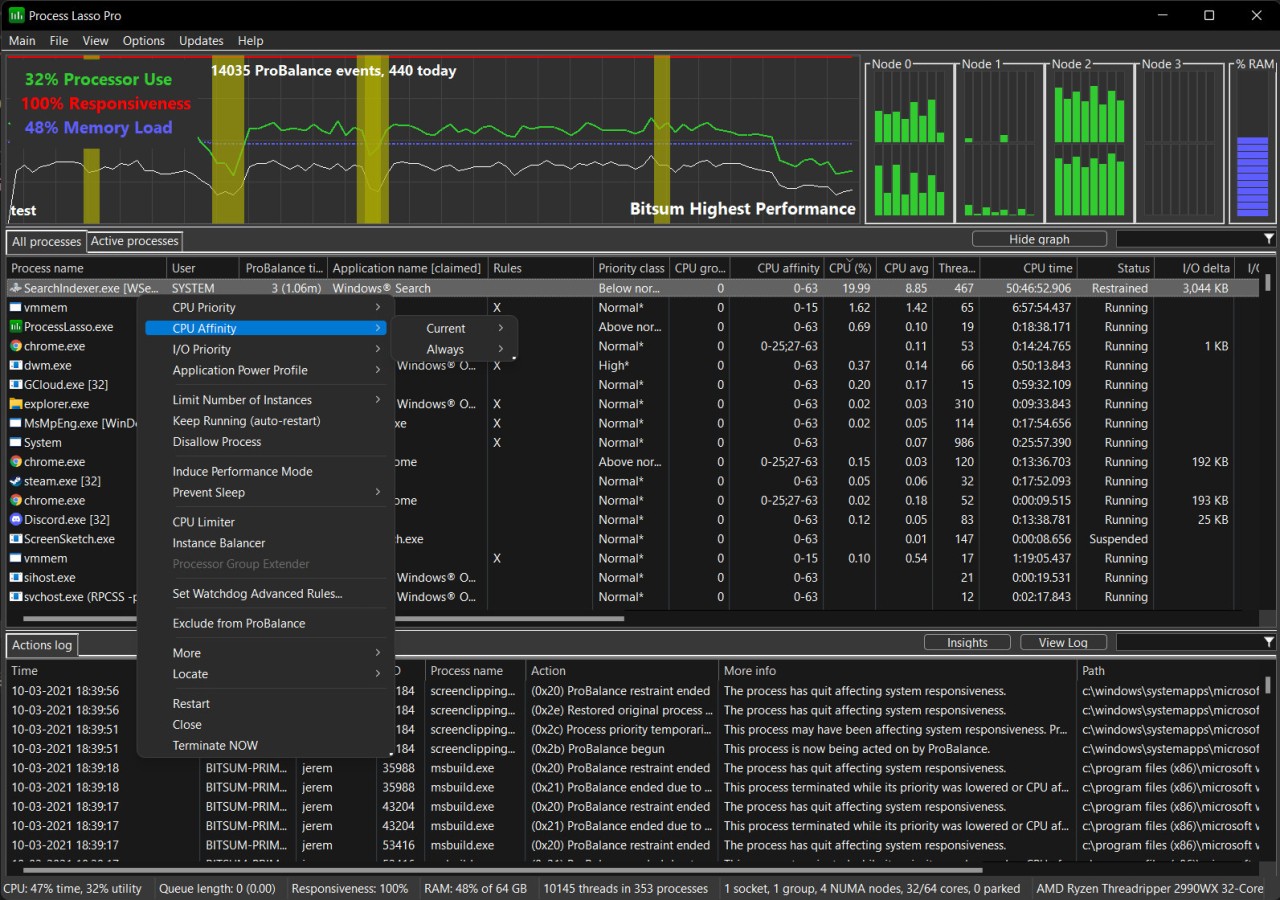
O Process Lasso passa longe das fórmulas mágicas que prometem transformar qualquer PC em um foguete. Sua abordagem é bem mais inteligente: ele monitora tudo o que acontece nos bastidores e ajusta, em tempo real, quais tarefas devem receber prioridade no uso do processador. O efeito aparece no dia a dia, mantendo o sistema mais ágil e responsivo, mesmo quando a tela está tomada por programas e abas abertas.
No coração desse mecanismo está o ProBalance. A ferramenta intervém quando algum processo começa a consumir CPU de forma exagerada, reduzindo temporariamente sua prioridade para preservar o equilíbrio do sistema. Nada é encerrado nem interrompido de maneira agressiva. Tudo acontece nos bastidores, quase sem chamar atenção. Ainda assim, é esse trabalho silencioso que ajuda o computador a permanecer estável, fluido e longe daqueles engasgos inesperados.
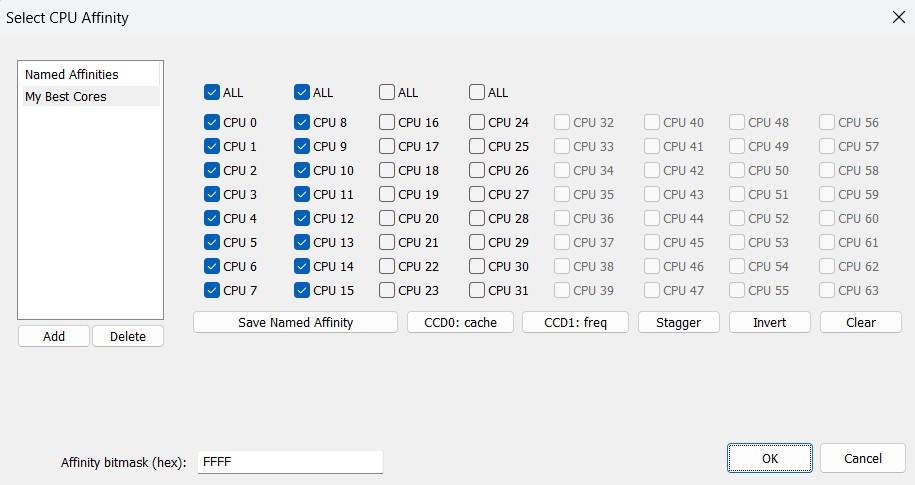
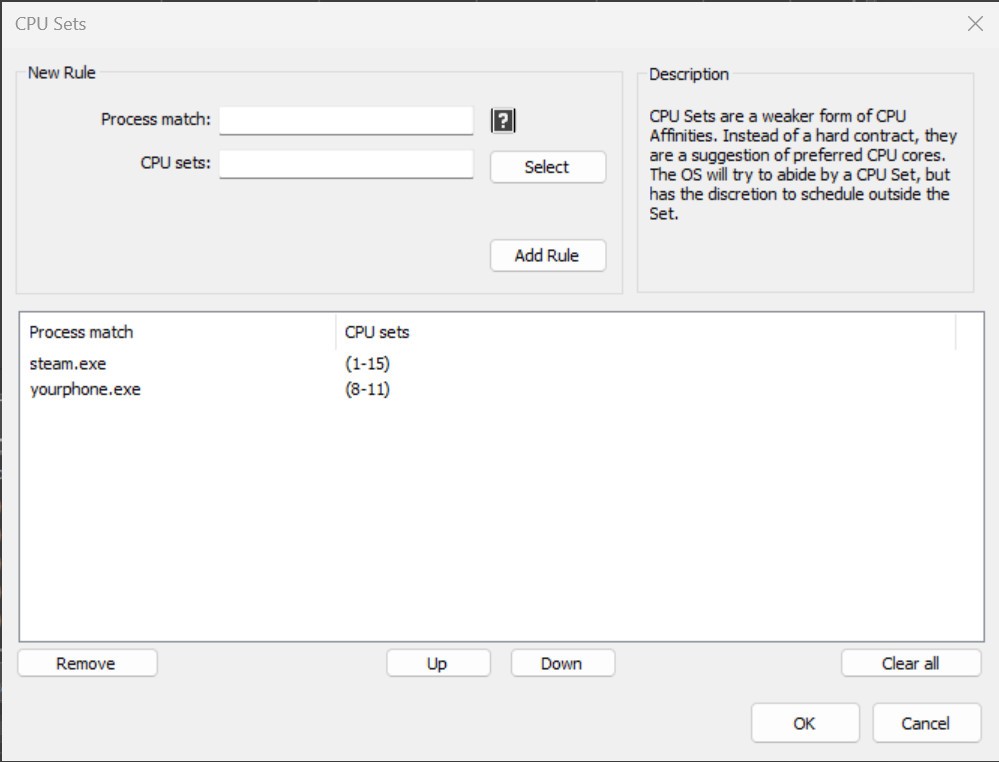
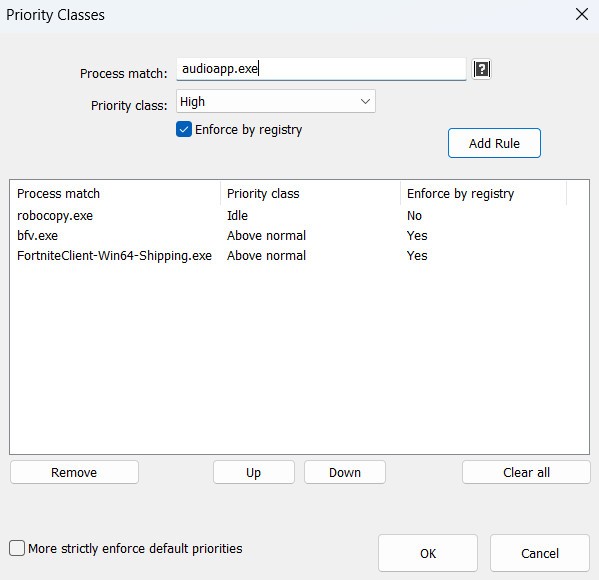
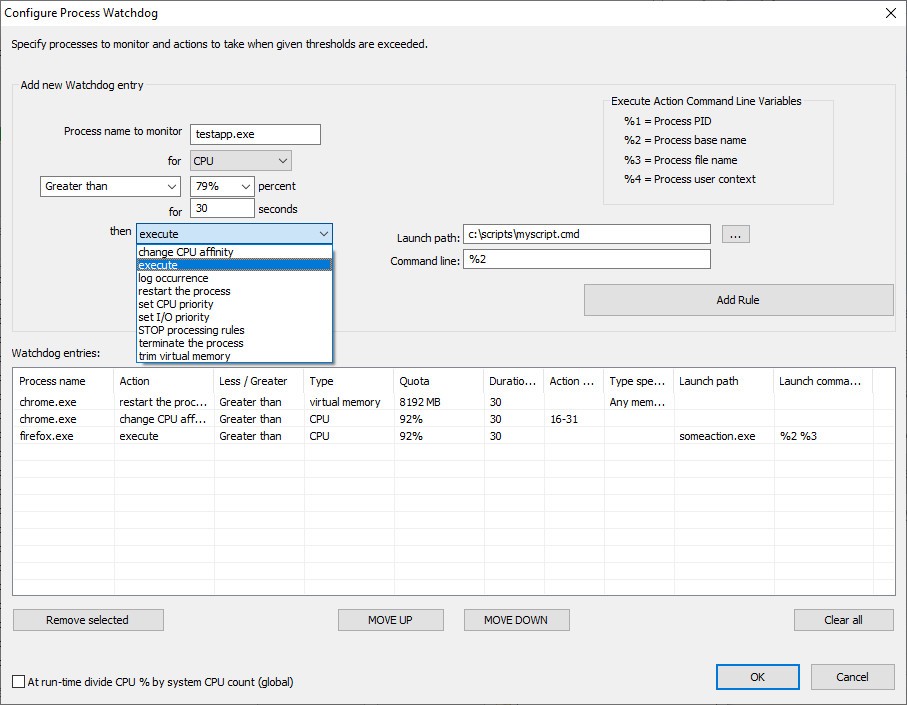
Para quem gosta de ter controle total, há um arsenal extra de opções. Dá para definir prioridades fixas para aplicativos específicos, criar regras sobre afinidade com os núcleos da CPU e até decidir quais processos podem ou não rodar. Se você tem uma rotina digital previsível, aqueles mesmos programas abertos toda manhã, pode automatizar tudo e deixar que o sistema faça o trabalho pesado.
E para os exigentes de plantão, há modos dedicados ao desempenho: Game Mode e Performance Mode. Eles impedem que tarefas secundárias atrapalhem jogos ou softwares de edição mais pesados. O melhor é que não é preciso ser nenhum expert para sentir a diferença. Assim que instalado, o Process Lasso começa a agir sozinho, sem pedir configurações complicadas nem cuidados constantes.
Ferramentas assim, que trabalham sem alarde e entregam resultados consistentes, estão cada vez mais difíceis de encontrar. Talvez seja justamente por isso que tantos usuários continuam instalando o programa ano após ano. Ele não tenta chamar atenção nem exibir truques impressionantes. Apenas permanece ali, nos bastidores, cumprindo sua função com eficiência, como aquele companheiro confiável que nunca decepciona quando mais se precisa dele.
O Process Lasso é gratuito?
O Process Lasso tem uma versão gratuita que já entrega o essencial e, para muita gente, é mais do que suficiente. Ainda assim, quem busca um controle mais fino pode recorrer ao Process Lasso Pro, a edição paga do programa. Ela inclui recursos que vão além do básico, como afinidades permanentes de CPU, regras automáticas de monitoramento e automação das classes de prioridade.
No fim das contas, a edição gratuita dá conta da maioria das necessidades sem grandes limitações. Porém, quando entram em cena tarefas mais complexas e ambientes que exigem controle refinado, a versão Pro começa a revelar seus diferenciais. É nesse tipo de situação que os recursos extras deixam de ser mero luxo e passam a justificar plenamente o valor investido.
Quais sistemas operacionais são compatíveis com o Process Lasso?
Funcionando em praticamente todas as edições do Windows, do 7 ao 11, tanto em sistemas 32 quanto 64 bits, o Process Lasso prova que desempenho e discrição não precisam seguir caminhos separados. O software consome poucos recursos, evita sobrecarregar a máquina e consegue entregar uma experiência bastante suave até mesmo em PCs mais antigos, que normalmente já começam a sentir o peso do tempo.
Depois de instalado, fica ali, quase invisível, operando em segundo plano e usando o mínimo de recursos possíveis, enquanto ajusta de forma inteligente o uso do processador e da memória. Seja em um desktop de trabalho ou em um notebook pessoal, adapta-se sem esforço ao ritmo de cada usuário.
Quais são as alternativas ao Process Lasso?
Se o Process Lasso não parece exatamente o que você procura, há outras opções que merecem atenção.
Uma das mais respeitadas é o Process Explorer. Criado pela Microsoft dentro do pacote Sysinternals Suite, ele não tenta equilibrar processos automaticamente, mas oferece algo igualmente valioso: uma visão incrivelmente detalhada de tudo o que está acontecendo no seu computador. Cada thread, cada handle ativo — nada escapa ao olhar dessa ferramenta. É como abrir a tampa do motor e enxergar cada engrenagem em movimento. Não decide por você, mas coloca todas as informações na mesa para que possa fazer escolhas precisas. Ideal para quem gosta de entender o sistema a fundo ou resolver aquele problema misterioso que o Gerenciador de Tarefas comum não explica.
Outra alternativa interessante é o System Informer. Pense nele como uma versão turbinada do Gerenciador de Tarefas: além de encerrar processos e ver gráficos de desempenho em tempo real, ele oferece um controle mais direto sobre o que está rodando na máquina. Não chega ao nível de automação do Process Lasso, mas entrega poder nas suas mãos — e com uma interface limpa, sem se impor demais. É perfeito para quem prefere ajustar tudo manualmente e manter o computador sob vigilância discreta.
E, para quem gosta de acompanhar o desempenho do sistema sem abrir janelas ou menus, há o System Monitor II. Ele age como um pequeno painel sempre visível na área de trabalho, mostrando em tempo real o uso da CPU, a memória ocupada e os programas ativos. Não é um gerenciador completo, mas cumpre bem o papel de vigia constante. Muitos usuários combinam esse widget com ferramentas mais robustas, como o Process Lasso, criando assim um equilíbrio entre monitoramento leve e controle avançado sobre o funcionamento do computador.