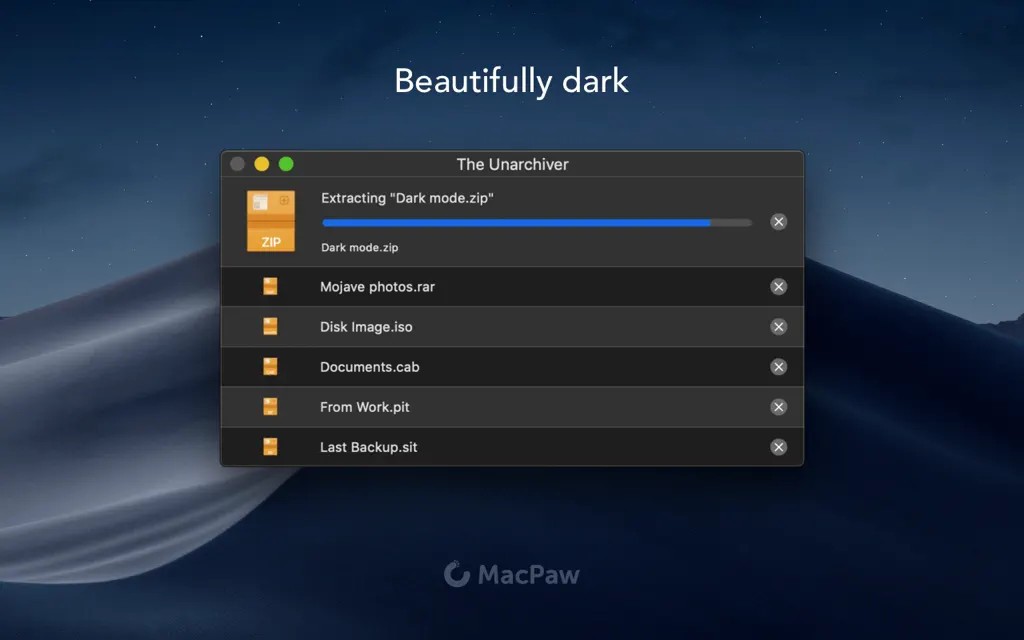
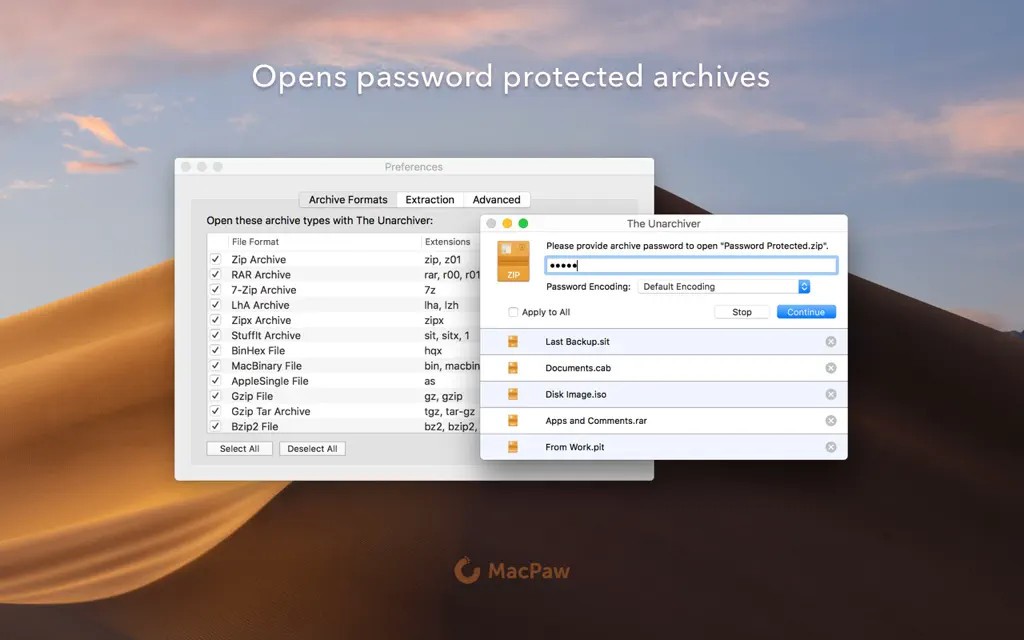
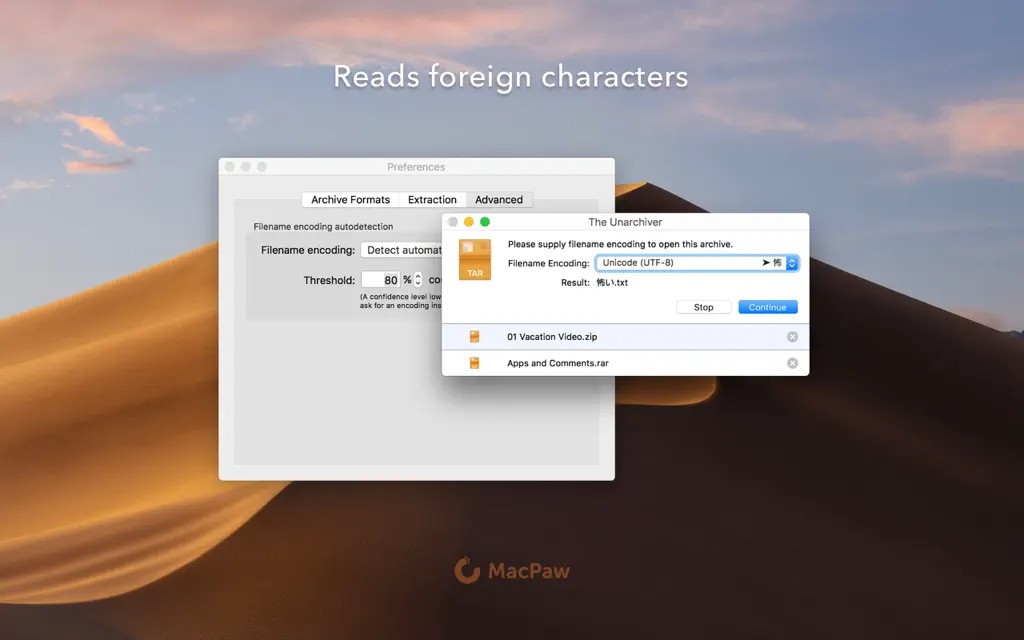
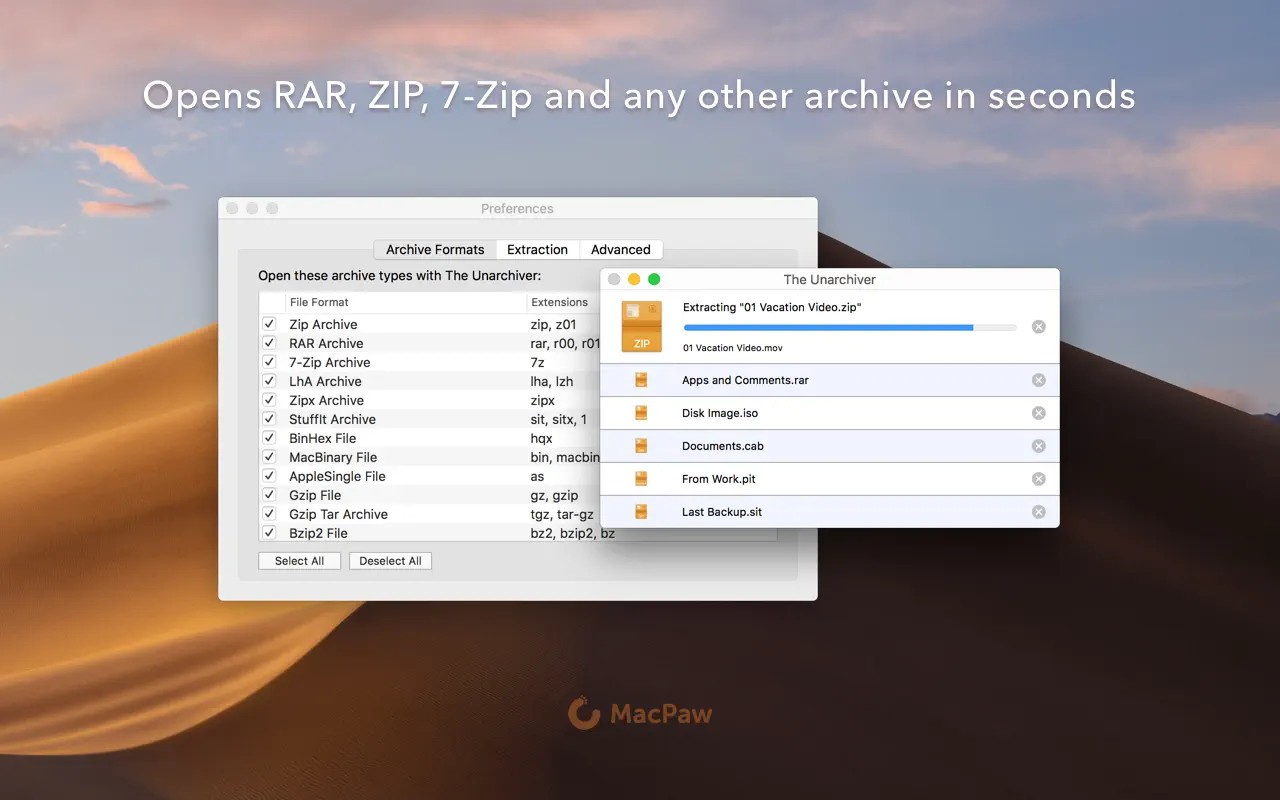
O The Unarchiver nasceu com uma missão quase modesta: abrir seus arquivos compactados. Pode soar simples, e de fato é — mas essa simplicidade é o segredo. Depois de configurado, ele some de vista e faz o trabalho sem alarde, destravando qualquer formato que outros programas insistem em complicar. O utilitário padrão do macOS dá conta do básico, é verdade, mas quando ele tropeça, o The Unarchiver assume o controle sem drama. Enfrenta ZIP, RAR, 7z, StuffIt, TAR e até aqueles arquivos antigos do Windows que surgem do nada em um backup esquecido.
E o mais curioso é que ele quase não pede nada em troca. Arraste o arquivo para o app ou dê um duplo clique e pronto. Nada de janelas pulando na tela, nada de menus indecifráveis. Ele simplesmente faz o que promete: abre arquivos. Por isso conquistou quem valoriza eficiência sem firulas — especialmente no macOS, onde se integra como se sempre tivesse estado ali. Extraia o conteúdo e siga com seu dia; o The Unarchiver cuida do resto sem exigir atenção.
Por que devo baixar o The Unarchiver?
Quem nunca passou por isso: você baixa um arquivo da internet, tenta abri-lo cheio de expectativa e o sistema simplesmente diz “não foi possível abrir”. Pois é. Nessas horas, o The Unarchiver entra em cena. Muita coisa que circula online vem compactada, mas nem sempre em formatos que o computador reconhece de primeira. Um . rar perdido aqui, um . sit esquecido ali — e pronto, o impasse está formado. Quando o aplicativo padrão desiste, é aí que essa ferramenta mostra do que é capaz.
O melhor é que ela não complica. A interface é limpa, direta, sem firulas. Nada de tutoriais longos ou menus cheios de opções indecifráveis. Instale, dê um duplo clique no arquivo e pronto: o The Unarchiver faz o resto enquanto você segue com a vida.
Sem anúncios piscando na tela, sem login obrigatório, sem distrações. Talvez seja por isso que tanta gente confia nele. É aquele tipo de programa que não pede atenção — só aparece quando você realmente precisa. E quando surge um formato estranho, daqueles que parecem vir de outra era da internet, ele resolve em segundos, silenciosamente.
O segredo está na versatilidade. O The Unarchiver lida bem com arquivos raros ou antigos, os mesmos que outros programas fingem não ver. Se você já tentou resgatar um backup esquecido num HD antigo ou abrir algo baixado de um fórum misterioso e nada funcionou, há boas chances de ele ser a solução. Não é o mais sofisticado da categoria, mas tem algo melhor: confiabilidade. Funciona no que se propõe e não te deixa na mão — e só isso já vale mantê-lo instalado.
Discreto, eficiente e gratuito. O The Unarchiver não precisa fazer barulho para provar seu valor. Fica ali, quieto no canto do sistema, até ser chamado para ação. Seja para o trabalho, a faculdade ou aquela faxina digital de fim de semana, ele está sempre pronto para resolver o problema antes mesmo que você perca a paciência.
O The Unarchiver é gratuito?
O The Unarchiver não cobra nada pelo que faz. Tudo está liberado, sem pegadinhas, taxas disfarçadas ou funções trancadas atrás de uma assinatura. Ele cumpre o que promete e, melhor ainda, você usa à vontade sem gastar um tostão.
Quais sistemas operacionais são compatíveis com o The Unarchiver?
Exclusivo para Mac, o Unarchiver roda com fluidez nas versões mais recentes do sistema — de Monterey a Ventura e nas que vieram depois. Instalar é fácil: basta baixá-lo na Mac App Store ou optar pelo clássico arquivo DMG, se preferir o caminho tradicional. Por estar tão bem integrado ao macOS, muita gente nem cogita buscar alternativas, mesmo sem uma edição oficial para Windows. Leve e ágil, o app se encaixa naturalmente no Finder e permite extrair arquivos com um simples clique direito, sem rodeios nem complicações.
Quais são as alternativas ao The Unarchiver?
Quem usa Mac costuma ter o The Unarchiver como velho conhecido — simples, direto e compatível com praticamente qualquer formato. Mas nem todo mundo se contenta com o básico. Há quem goste de explorar alternativas, seja por curiosidade, seja por trabalhar em outros sistemas. E opções não faltam: Keka, PeaZip e Bandizip estão entre as mais populares, cada um com sua própria personalidade quando o assunto é lidar com arquivos compactados.
O Keka é o tipo de aplicativo que parece ter sido pensado por quem realmente usa o macOS no dia a dia. Ele não se limita a extrair arquivos: também cria pacotes em diversos formatos e ainda permite protegê-los com senha. Ideal para quem gosta de manter tudo organizado e seguro antes de enviar ou arquivar documentos. A interface é limpa, intuitiva e, ao mesmo tempo, flexível — dá para ajustar detalhes sem se perder em menus confusos. Está disponível no GitHub e na App Store, o que facilita tanto o download quanto o apoio ao projeto.
O PeaZip, por outro lado, é praticamente um canivete suíço para quem usa Windows ou Linux. Reconhece mais de 180 formatos e traz recursos que vão além do básico: criptografia forte, exclusão segura e até recuperação de arquivos corrompidos. Pode não ser tão leve quanto o The Unarchiver, mas compensa com robustez e controle — qualidades que fazem diferença para quem leva a segurança a sério.
Já o Bandizip aposta na leveza e na velocidade. É popular entre usuários de Windows justamente porque faz o essencial sem drama: arraste os arquivos, extraia, compacte, proteja com senha se quiser e pronto. Existe uma versão paga com recursos extras, mas a gratuita cobre perfeitamente as necessidades da maioria. No fim das contas, é aquele tipo de programa que você instala uma vez e esquece — até precisar dele de novo e lembrar por que vale a pena tê-lo à mão.