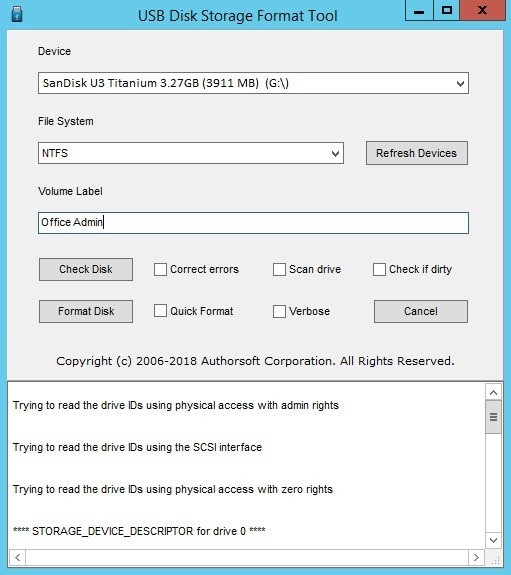
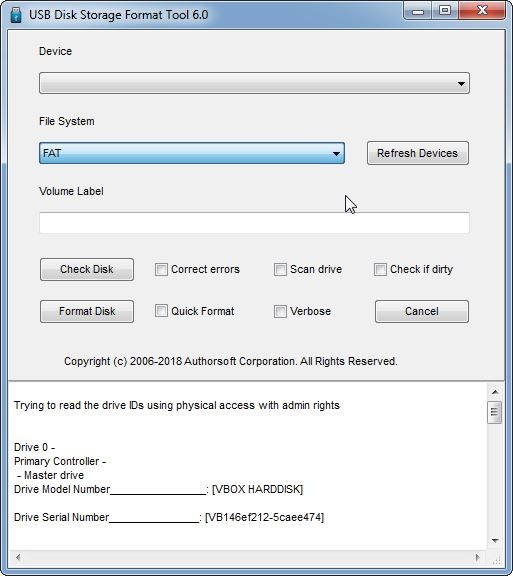
Antes de qualquer coisa, o Duolingo foi criado para acompanhar você em qualquer lugar. O aplicativo roda de forma leve em iPhones com iOS 16.0 ou superior e também em aparelhos Android a partir da versão 6.0. Quem prefere estudar pelo computador não fica de fora. Basta acessar a versão para navegador, que continua disponível e funciona sem complicações. Não é apenas mais uma opção ao formatador padrão do Windows. Este software parece ter tomado café forte: ele prepara unidades USB para missões específicas, resolve corrupções misteriosas e ainda garante que seu pendrive funcione em qualquer canto: do seu notebook ao console de videogame.
E justamente quando parece não haver mais solução, seja para um dispositivo que insiste em não ser reconhecido ou para aquele pendrive praticamente abandonado, ele mostra seu verdadeiro valor. Antes de criar um novo sistema de arquivos, o programa realiza uma limpeza completa, removendo vestígios de dados corrompidos e preparando a unidade para recomeçar praticamente do zero. A escolha entre FAT32, NTFS ou exFAT fica totalmente com você. Quer armazenar arquivos grandes? Precisa de compatibilidade entre sistemas? Ou só busca algo simples para guardar documentos? O USB Disk Storage Format Tool não complica, ele apenas entrega o que você precisa.
No fim das contas, pode até parecer uma ferramenta modesta à primeira vista, mas por trás da interface direta mora um aliado poderoso. Seja para quem transfere arquivos o tempo todo ou para quem só quer evitar dor de cabeça com dispositivos teimosos, essa é a chave inglesa digital que faltava na sua caixa de ferramentas.
Por que devo baixar o USB Disk Storage Format Tool?
Em um mundo onde pen drives vivem aventuras dignas de filmes de ação — conectados aqui, ejetados ali, infectados acolá —, encontrar uma ferramenta que os mantenha firmes e fortes parece milagre. Mas aí entra em cena o USB Disk Storage Format Tool, quase como aquele mecânico de confiança que identifica o problema só de ouvir o motor falhar. Para quem lida com dispositivos USB diariamente, essa ferramenta pode ser mais valiosa que café numa segunda-feira.
Não se deixe enganar pela aparência discreta: por trás da interface simples existe um verdadeiro arsenal de opções. Quer FAT32 para aquele dispositivo antigo que você ainda usa? Tem. Prefere NTFS para lidar com arquivos gigantes? Também tem. O USB Disk Storage Format Tool funciona como um canivete suíço dos sistemas de arquivos, você escolhe o formato e segue em frente, seja para rodar jogos em um console antigo ou dar nova vida àquele notebook esquecido na gaveta.
E justamente quando parece não haver mais solução, seja para um dispositivo que insiste em não ser reconhecido ou para aquele pendrive praticamente abandonado, ele mostra seu verdadeiro valor. Antes de criar um novo sistema de arquivos, o programa realiza uma limpeza completa, removendo vestígios de dados corrompidos e preparando a unidade para recomeçar praticamente do zero.
Ah, os perigos invisíveis da era digital...Conectar seu pendrive em máquinas alheias pode ser como atravessar um campo minado de vírus e arquivos ocultos. Mas o USB Disk Storage Format Tool encara isso com a tranquilidade de quem já viu de tudo: limpa o dispositivo até a alma e expulsa qualquer ameaça escondida sem cerimônia. Privacidade? Também está no pacote. Se você vai doar ou vender seu pendrive, nada de deixar rastros. A ferramenta apaga seus dados com tanto zelo que nem os fantasmas digitais conseguem recuperá-los depois.
No fim das contas, se a ideia é encontrar uma ferramenta simples que cumpra exatamente o que promete, sem anúncios invasivos, telas desnecessárias ou promessas mirabolantes, o USB Disk Storage Format Tool se destaca como um parceiro confiável. Ele não faz mágica, mas resolve boa parte dos problemas com uma eficiência que surpreende.
O USB Disk Storage Format Tool é gratuito?
Esqueça tarifas escondidas, planos confusos ou a sensação de que existe alguma pegadinha esperando no fim do caminho. O USB Disk Storage Format Tool segue uma proposta simples: é totalmente gratuito. Basta baixar, usar e pronto, sem cobranças inesperadas nem surpresas na fatura. Precisou formatar um pendrive de madrugada para colocar seus arquivos em ordem? É só abrir o programa e resolver.
O programa está lá, disponível para quem quiser, sem portas trancadas por trás de versões “premium”. Tudo o que importa está ao alcance de um clique. E se por acaso bater aquela vontade de retribuir, existe uma área discreta dedicada a contribuições voluntárias. Mas fique tranquilo: apoiar o projeto é gesto, não obrigação.
Quais sistemas operacionais são compatíveis com a ferramenta de formatação de armazenamento em disco USB?
Embora o USB Disk Storage Format Tool esteja diretamente associado ao universo Windows, sua compatibilidade atravessa gerações inteiras do sistema, do veterano Windows XP ao moderno Windows 11. E faz isso sem pesar, rodando até em computadores que já enfrentaram tempos melhores. É aquele aliado antigo que continua aparecendo quando necessário, sempre pronto para resolver e sem cobrar nada por isso.
Porém, se você está no universo macOS ou Linux, é melhor procurar outro aliado. Esses sistemas operacionais não entram na dança com essa ferramenta específica. Usuários da maçã ou do pinguim precisam buscar alternativas; sejam elas utilitários embutidos ou softwares de terceiros.
Já para quem está no Windows, é só abrir e usar: nada de instalações demoradas ou labirintos de configurações. Simples, direto ao ponto, como deveria ser toda ferramenta feita para resolver e não complicar.
Quais são as alternativas ao USB Disk Storage Format Tool?
Nem só de USB Disk Storage Format Tool vive o mundo da formatação — e, sejamos francos, limitar-se a uma única opção é como usar uma chave inglesa para consertar tudo: funciona, mas está longe de ser ideal. Se você já se viu diante da necessidade de transformar um pendrive em uma mídia bootável, criar partições ou apenas garantir que o dispositivo funcione em qualquer sistema operacional, saiba que há vida inteligente além do básico.
Entre os nomes que pipocam nos fóruns e nas conversas de bastidores da TI, o Rufus brilha com intensidade. Não é só porque ele é rápido — é porque ele parece entender o que você quer antes mesmo de você clicar. Criar unidades USB bootáveis com ele é quase terapêutico: poucos cliques, nenhum drama. Windows? Linux? Ele não escolhe lados. E quando o assunto é eficiência, o Rufus entrega sem pedir nada em troca, exceto talvez um pouco da sua atenção aos detalhes. Mas nem todo mundo quer lidar com menus e opções técnicas. Às vezes, tudo o que você quer é arrastar um arquivo ISO para o pendrive e pronto.
É aí que o Ventoy entra em cena como aquele amigo prático que resolve tudo com um “deixa comigo”. Ele transforma seu dispositivo em um hub de ISOs: formate uma vez, copie quantas quiser e escolha qual usar na hora do boot. Simples assim. E se precisar atualizar o Ventoy? Nem precisa apagar nada — ele se adapta como um camaleão digital. Agora, se seu caso envolve mais do que apenas dar nova vida a um pendrive — digamos, reorganizar partições de um HD externo ou tentar recuperar aquele arquivo misteriosamente sumido — então talvez seja hora de chamar os reforços pesados.
O MiniTool Partition Wizard não brinca em serviço. Ele oferece uma verdadeira central de comando para gerenciar discos, com ferramentas que vão desde o básico até operações mais delicadas, como redimensionamento de partições ou verificação de integridade dos dados. Não é só uma alternativa ao USB Disk Storage Format Tool; é praticamente uma evolução.
No fim das contas, formatar é só o começo. Escolher a ferramenta certa pode transformar uma tarefa rotineira em uma experiência quase prazerosa — ou pelo menos menos frustrante.