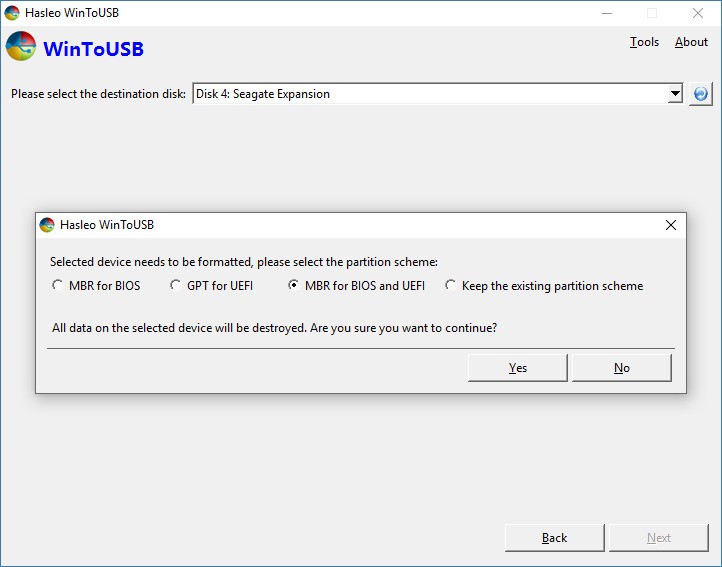
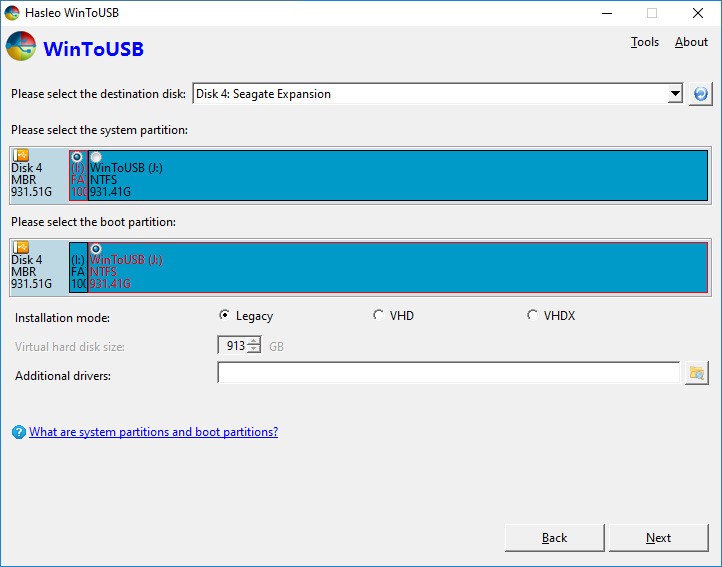
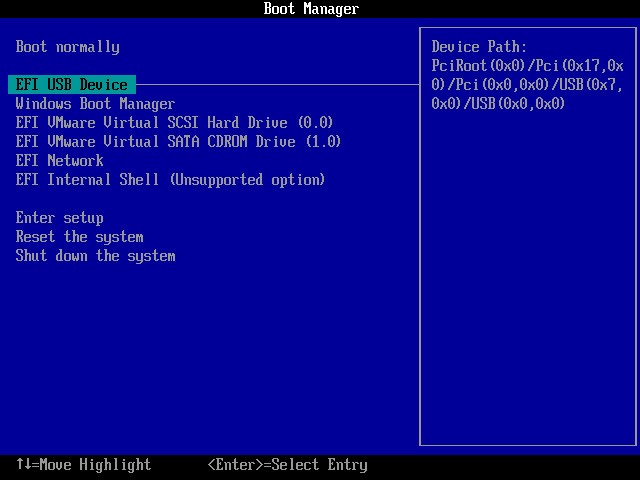
Imagine carregar seu próprio universo digital no bolso; não, não é ficção científica. O WinToUSB pega um pendrive comum e transforma em uma espécie de cápsula portátil com o seu Windows dentro, pronta para ganhar vida em qualquer computador compatível. Para quem vive em movimento ou não tem paciência para configurar tudo do zero toda vez, ele acaba virando quase um talismã tecnológico, sempre à mão quando mais importa.
Ao invés de depender de instalações convencionais, você escolhe o caminho: começa do zero com uma imagem ISO ou CD/DVD, ou então clona sua atual configuração — com todos os seus atalhos, programas favoritos e até aquele papel de parede esquisito que ninguém entende. É como se seu computador tivesse aprendido a viajar leve. Mas o WinToUSB não para por aí. Ele também permite criar versões móveis do Windows To Go, montar pendrives de instalação, construir mídias de boot com WinPE e replicar fielmente seu sistema atual em outro dispositivo. E o melhor: ele fala a língua de quase todos os Windows — do 7 ao 11, passando pelas robustas versões Server — e ainda te ajuda a baixar as ISOs oficiais direto da fonte.
Preocupado com a segurança? É só ativar a criptografia e seus dados continuam protegidos, mesmo que o pendrive vá parar na mochila de outra pessoa. E embora tudo isso soe como ferramenta de especialista em TI, a interface surpreende pela simplicidade, lembra aqueles tutoriais fáceis de acompanhar, com tudo claro, direto ao ponto e sem pegadinhas pelo caminho.
Por que devo baixar o WintoUSB?
Talvez você nunca tenha pensado nisso, mas carregar o Windows no bolso — literalmente — pode ser mais fácil do que parece. Esqueça aquela imagem de técnicos com pilhas de DVDs ou pendrives bagunçados: o WintoUSB chegou para dar um basta nesse caos. Seja para ressuscitar aquele notebook antigo esquecido na gaveta ou para manter um ambiente de trabalho portátil pronto para qualquer emergência, essa ferramenta se destaca não por prometer milagres, mas por realmente entregá-los.
Imagine chegar a qualquer computador e, em vez de enfrentar instalações intermináveis ou ajustes frustrantes, apenas conectar seu pendrive e assistir ao Windows iniciar como se fosse parte natural daquela máquina. Parece coisa de outro mundo? Nada disso. É só o WinToUSB mostrando seu talento, convertendo um simples USB em uma plataforma portátil cheia de possibilidades. E se você acha que vai precisar de um diploma em engenharia da computação para usar, pode respirar aliviado — o assistente do programa é quase tão amigável quanto aquele parente que sempre resolve seus problemas com tecnologia.
Mas nem só de praticidade vive essa maravilha. Para os nostálgicos de plantão, que ainda guardam cópias do Age of Empires II ou precisam rodar aquele software legado que só funciona no Windows XP, o WintoUSB é como um túnel do tempo digital. Ele ignora as limitações impostas pelos sistemas modernos e permite que você reviva experiências esquecidas sem precisar montar um museu de computadores antigos.
E não pense que ele serve apenas para emergências ou aventuras retro. Profissionais exigentes encontram aqui um aliado poderoso: dá para clonar seu sistema atual com todas as manhas e ajustes finos, criar instalações limpas a partir de ISOs ou até preparar imagens otimizadas para diferentes configurações de hardware. O resultado é um Windows moldado ao seu jeito, preparado para ir com você a qualquer lugar, sem abrir mão da própria identidade nem comprometer o desempenho.
No fim das contas, o WinToUSB vai além de ser apenas um programa. Ele carrega quase uma ideia por trás: a de que seu sistema operacional não precisa ficar amarrado a um único computador. Pode acompanhar você, se adaptar a diferentes cenários e estar sempre pronto para uso, no seu ritmo.
O WintoUSB é gratuito?
Muita gente nem percebe, mas existe uma versão paga do WinToUSB e, na prática, ela nem faz tanta falta para a maioria. A edição gratuita já dá conta do essencial, instalando o Windows em um pendrive ou HD externo de forma simples, sem complicações. Para quem só precisa de uma solução rápida, pontual, é quase como encontrar um guarda-chuva no porta-luvas justo quando começa a chover. Funciona. Não é veloz como um raio, nem cheia de firulas, mas cumpre o que promete. E às vezes, isso basta.
Mas digamos que você é do tipo que gosta de ajustar cada parafuso antes de ligar a máquina. Ou talvez esteja preparando um setup para rodar apresentações em 15 cidades diferentes sem confiar em nenhum computador local. Aí sim, a versão Pro começa a fazer sentido. Ela não só acelera o processo como também abre portas: mais versões do Windows, mais controle sobre partições, mais estabilidade na inicialização — e menos dor de cabeça.
No fim das contas, tudo depende de como você enxerga o seu pendrive: uma chave reserva ou o volante do seu carro principal? Para emergências, a versão gratuita resolve. Mas se você vive na estrada digital e quer algo à prova de solavancos, o WintoUSB Pro é o copiloto que você estava procurando.
Quais sistemas operacionais são compatíveis com o WintoUSB?
Mesmo que o nome denuncie sua vocação principal, o WintoUSB não se limita a ser só mais uma ferramenta para o Windows. Ele é como aquele canivete suíço digital que você nem sabia que precisava. Um dos seus maiores trunfos? A habilidade camaleônica de lidar com múltiplas gerações do sistema operacional da Microsoft. Do veterano Windows 7 ao novato Windows 11, passando por versões intermediárias como 8, 8. 1 e 10 — tudo isso em sabores de 32 ou 64 bits. E se você ainda guarda um dinossauro tecnológico em casa, pode apostar nas edições mais antigas do WintoUSB, que ainda estendem a mão amiga ao XP e ao Vista (embora com um suporte técnico meio tímido, é verdade).
Essa compatibilidade com sistemas antigos vai além de um simples toque de nostalgia, funciona como uma ligação direta entre o passado e o presente. Ela abre caminho para trazer de volta computadores deixados de lado ou reviver softwares que não encontram espaço nas máquinas atuais. Jogos clássicos, programas abandonados, ferramentas que fizeram história, tudo pode ganhar uma segunda chance de funcionar como antes. No fim, o WinToUSB deixa de ser apenas um utilitário e assume um papel quase simbólico, como uma cápsula do tempo digital que mantém vivas experiências que poderiam desaparecer.
Quais são as alternativas ao WintoUSB?
Criar um pendrive bootável pode parecer tarefa trivial, mas as opções disponíveis no mercado vão muito além do básico. O Rufus, por exemplo, é uma escolha certeira para quem busca agilidade e leveza — ele não pesa no sistema, é gratuito e de código aberto. Funciona com uma variedade impressionante de sistemas operacionais, desde distribuições Linux até diferentes versões do Windows. E embora sua interface seja minimalista, não se engane: há ali recursos avançados escondidos sob a simplicidade. Só não espere criar um sistema portátil com ele — essa não é sua praia. A especialidade do Rufus é transformar ISOs em mídias de instalação compatíveis com UEFI ou BIOS Legacy, e ele faz isso com atualizações constantes vindas da comunidade.
Agora, se a missão é montar um pendrive de instalação para o Windows 10 ou 11 — seja Home, Enterprise ou Education — talvez o caminho mais direto seja usar a Ferramenta de Criação de Mídia da Microsoft. Ela já vem com o selo oficial e foi feita sob medida para quem quer uma instalação limpa, sem complicações. Há versões separadas da ferramenta para cada sistema, então basta escolher a correspondente e deixar que ela cuide do resto. O ISO gerado? Completo, com todas as edições disponíveis. Mas digamos que você esteja procurando algo mais robusto — algo que vá além de simplesmente criar um disco de boot.
Nesse caso, vale dar uma olhada no AOMEI Partition Assistant. Ele não só gerencia partições com maestria como também oferece o recurso Windows To Go Creator, ideal para quem quer levar o sistema operacional no bolso. Compatível com Windows 7 até o 11, esse recurso transforma um pendrive em um verdadeiro ambiente portátil. A versão gratuita já entrega muito, mas é na paga que o software realmente brilha: clonagem avançada, suporte ampliado a imagens e controle total sobre o disco. Resumindo? Se quer algo rápido e funcional, vá de Rufus.
Para uma instalação oficial sem dor de cabeça, a ferramenta da Microsoft é imbatível. Mas se sua rotina envolve manipular discos como quem troca de roupa — e você quer poder carregar seu Windows no bolso — o AOMEI pode ser seu novo melhor amigo.