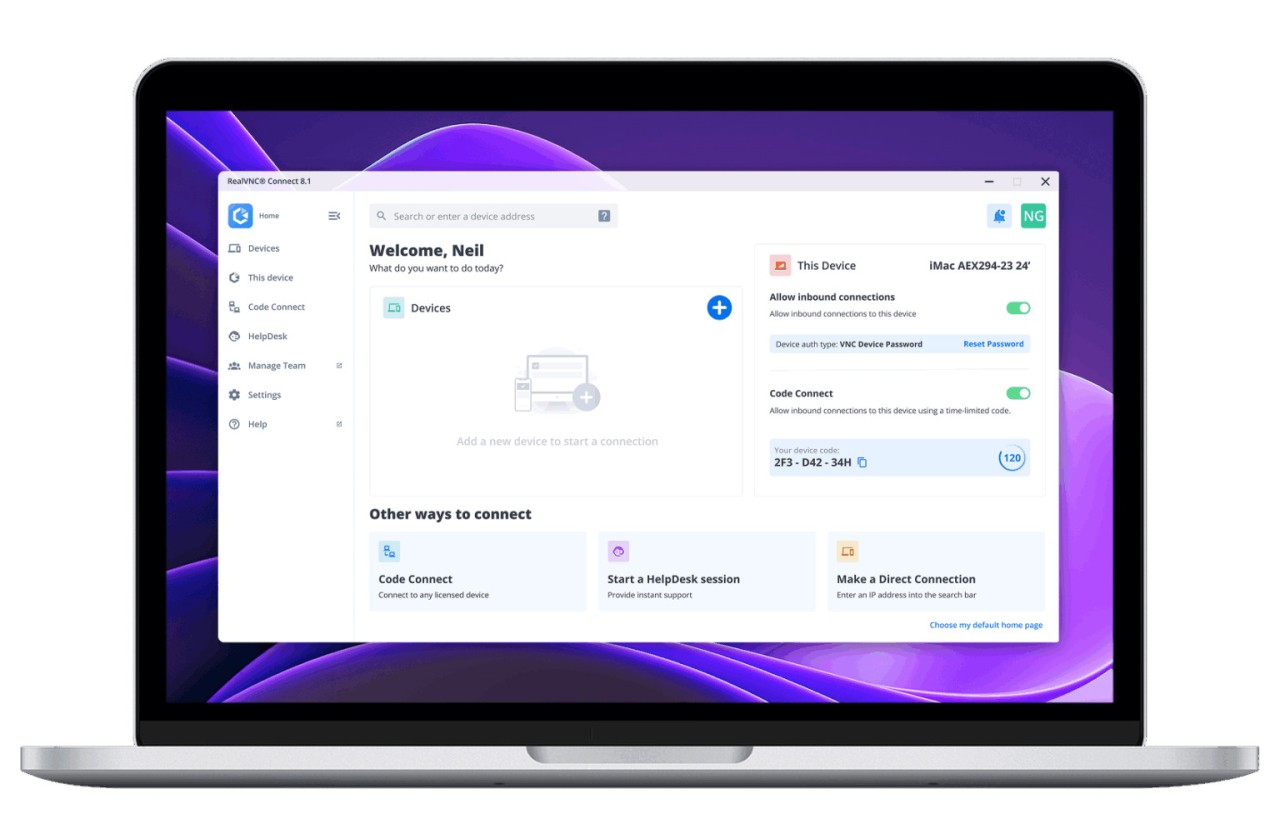
Imagine abrir o notebook no sofá, segurar uma caneca de café e, poucos segundos depois, enxergar o computador do escritório na sua frente como se nunca tivesse saído de lá. É exatamente essa sensação que o VNC Connect, também conhecido como RealVNC Connect, tenta criar. A ferramenta transforma distância em detalhe técnico e faz o acesso remoto parecer muito mais natural do que deveria. Ele não se importa se você está do outro lado da sala ou cruzando oceanos: o controle remoto do seu dispositivo está a um clique de distância. Nada de firulas ou labirintos complicados.
A interface evita complicações desnecessárias e parece convidar o usuário a entrar sem medo. Profissionais de TI enxergam eficiência logo nos primeiros cliques, enquanto quem não domina o universo técnico sente aquele raro alívio de conseguir usar uma ferramenta poderosa sem precisar decifrar menus intermináveis. É como ter um superpoder digital no bolso. Por trás dessa mágica está o velho e confiável protocolo VNC (Virtual Network Computing), que age como um mensageiro veloz entre duas máquinas; transmitindo a tela em tempo real, com fluidez suficiente para você esquecer que está longe.
Não confunda simplicidade com falta de proteção: o VNC Connect também capricha quando o assunto é segurança. O programa não deixa caminhos livres para visitantes digitais indesejados. Com criptografia de ponta a ponta e diferentes níveis de autenticação, a ferramenta mantém cada acesso sob controle. Todas as conexões recebem proteção reforçada, reduzindo possíveis vulnerabilidades e dificultando bastante a vida de quem tenta entrar sem permissão. Faz sentido, já que informações importantes precisam ficar longe de olhares curiosos e ninguém quer dados confidenciais circulando sem qualquer proteção.
Para quem passa o dia apagando incêndios tecnológicos, o VNC Connect funciona quase como um truque de mágica digital. Em poucos instantes, ele conecta máquinas, permite investigar problemas e resolve falhas sem exigir presença física. Pouco importa se o cliente está do outro lado da cidade ou perdido em um fuso horário completamente diferente. O suporte acontece sem precisar enfrentar trânsito ou esperar aquela reunião acabar. Em poucas palavras? O VNC Connect não é só um software: é uma ponte segura entre você e qualquer máquina que precise da sua atenção, esteja ela onde estiver.
Por que devo baixar o VNC Connect?
Pense em precisar entrar em um computador que está a quilômetros de distância, seja para solucionar uma emergência ou recuperar aquele arquivo importante que ficou para trás. Em vez de apostar em programas confusos ou alternativas de segurança duvidosa, entra em cena o VNC Connect. A ferramenta permite controlar computadores remotamente e combina facilidade de uso com recursos pensados para manter cada acesso protegido, sem transformar uma tarefa simples em uma missão complicada.
Vivemos em uma internet onde informações circulam em velocidade absurda, quase como veículos acelerando sem qualquer limite numa estrada infinita. Nesse cenário, proteger dados deixou de ser apenas uma preocupação técnica e passou a funcionar como uma das regras básicas de sobrevivência no ambiente digital. O VNC Connect joga com cartas marcadas nesse quesito: criptografia AES de 256 bits em todas as conexões. Traduzindo: mesmo que alguém tente interceptar os dados no meio do caminho, o máximo que vai conseguir é um amontoado ilegível de números e letras.
E o mais curioso é que toda essa estrutura não exige conhecimento avançado nem paciência infinita com configurações complicadas. O VNC Connect evita menus labirínticos e dispensa aquelas maratonas de tutoriais no YouTube que normalmente acompanham softwares técnicos. A instalação acontece de forma quase automática: basta configurar o programa nos dois dispositivos envolvidos, o computador que acessa e o que será controlado, e a ponte segura entre eles já começa a funcionar. A sensação é de criar um corredor direto entre as duas máquinas, limpo e sem obstáculos pelo caminho.
Quando o assunto é desempenho, o programa também entrega mais do que parece. Mesmo diante de conexões instáveis, que mal conseguem reproduzir um vídeo sem interrupções, o acesso remoto continua funcionando de maneira bastante consistente. Isso significa menos travamentos irritantes e atrasos inconvenientes justamente durante tarefas importantes. O software consegue adaptar a qualidade da transmissão às condições disponíveis na rede, mantendo a experiência utilizável mesmo quando a internet resolve não colaborar muito.
Outro trunfo? Versatilidade. Windows? Funciona. macOS? Também. Linux? Sem problemas. A ferramenta não escolhe lados, ela roda onde for preciso. E ainda dá ao usuário a escolha entre conexão direta ou via nuvem, dependendo do nível de segurança desejado ou da complexidade da rede envolvida. No universo corporativo, onde tempo é dinheiro e suporte técnico vive correndo contra o relógio, o VNC Connect brilha como aliado estratégico. Profissionais de TI conseguem acessar máquinas remotamente e resolver pepinos técnicos sem sair da cadeira ou da cidade. Isso significa menos tempo parado, mais produtividade e menos estresse geral.
E não são apenas empresas ou equipes de TI que aproveitam essa praticidade. Usuários comuns também descobrem rapidamente o lado conveniente da ferramenta. Ajudar aquele parente completamente perdido no computador passa a levar poucos minutos: conecta, identifica o problema e resolve tudo à distância. Esqueceu um documento importante antes de sair para o aeroporto? O acesso remoto resolve. Precisa trabalhar de casa mantendo a sensação de estar diante do computador do escritório? O VNC Connect faz essa ponte acontecer quase sem esforço.
A cereja do bolo? Compartilhamento de tela em tempo real. Perfeito para apresentações remotas ou para mostrar aquele bug bizarro que só acontece quando você está sozinho na frente do monitor. É como transformar qualquer sessão remota em uma videoconferência visualmente explicativa. E se você acha que uma solução assim só serve para pequenas demandas, pense novamente. O VNC Connect escala com você: atende desde freelancers solitários até corporações multinacionais com centenas de dispositivos distribuídos pelo globo. Tudo isso com segurança firme, operação eficiente e gerenciamento descomplicado.
No fim, o VNC Connect acaba parecendo muito mais do que um simples software de acesso remoto. A ferramenta funciona quase como uma extensão digital das próprias mãos, capaz de alcançar computadores espalhados por qualquer lugar do mundo desde que exista uma conexão com a internet ligando os dois lados.
O VNC Connect é gratuito?
Nem todo usuário precisa de uma central de comando ultracomplexa para acessar computadores à distância. O VNC Connect entende bem isso e divide sua experiência em duas propostas diferentes. Existe uma versão gratuita, mais leve e objetiva, pensada para quem só quer entrar ocasionalmente no PC de casa ou administrar algumas máquinas sem grandes complicações. É uma solução enxuta, direta e suficiente para boa parte das necessidades do dia a dia.
Dá conta do recado, desde que suas necessidades fiquem dentro do básico. Agora, se você procura algo mais completo, com recursos adicionais de segurança, atendimento técnico especializado e possibilidade de conectar vários dispositivos, a versão paga ganha espaço. É nela que o VNC Connect assume uma proposta mais profissional, pensada especialmente para empresas e ambientes exigentes nos quais o acesso remoto deixou de ser conveniência e passou a fazer parte da rotina.
Quais sistemas operacionais são compatíveis com o VNC Connect?
Alternar entre diferentes sistemas operacionais pode ser tão simples quanto mudar de janela, e essa é justamente a proposta ao descargar VNC Connect. A ferramenta reduz as barreiras entre plataformas e permite acessar máquinas com Windows, macOS ou Linux sem fazer da compatibilidade um problema constante. Com isso, o acesso remoto funciona de maneira mais natural e direta, deixando de parecer um recurso reservado a especialistas para virar parte prática da rotina de trabalho.
E a experiência não fica presa ao computador da mesa. Com aplicativos próprios para iOS e Android, o VNC Connect transforma celulares e tablets em verdadeiros centros de controle remoto. De repente, acessar outra máquina passa a ser algo possível direto da palma da mão, seja para resolver problemas rápidos, acompanhar tarefas ou simplesmente manter tudo ao alcance de alguns toques na tela. Está longe do computador? Sem problemas. O monitor cabe na palma da mão, e o teclado virou toque. É mobilidade com autoridade.
Para empresas que convivem com uma fauna diversa de máquinas e sistemas, o VNC Connect é quase um tradutor universal. Ele une equipes dispersas por dispositivos distintos, sem pedir licença à complexidade. Servidores Linux, notebooks Apple ou desktops Windows — tudo se conecta sem drama. E o mais interessante? A infraestrutura continua a mesma; só quem evolui é o jeito de trabalhar.
Quais são as alternativas ao VNC Connect?
Confiável, sim — mas não insubstituível. O VNC Connect cumpre bem o papel de acesso remoto, só que o universo digital está longe de girar em torno dele. Há um cardápio extenso de alternativas, cada uma com seu tempero próprio: umas apostam na simplicidade, outras se jogam nos recursos avançados ou em preços que cabem melhor no bolso. No fim, é como escolher entre café coado e espresso — depende do gosto.
Quer algo direto ao ponto? O Chrome Remote Desktop pode ser o atalho mais rápido. Criado pelo Google, ele transforma o navegador em ponte entre máquinas. É só instalar a extensão, logar com sua conta e pronto: você já pode mexer no seu computador à distância como se estivesse na frente dele. Ideal para quem quer praticidade e zero custo. Mas atenção: não espere uma fortaleza de segurança nem opções mirabolantes de personalização — ele resolve o básico, e resolve bem.
Agora, se velocidade é o que move você, o AnyDesk entra em cena com sua conexão ágil mesmo quando a internet parece desmaiar. Leve e funcional, ele oferece transmissão de arquivos, gravação de sessões e até compartilhamento da área de transferência — tudo isso sem pesar na máquina. Para uso pessoal, é gratuito; para empresas, há planos pagos. Diferente do VNC Connect, que permite conexão direta ou via nuvem, o AnyDesk aposta quase tudo na nuvem — o que pode dividir opiniões entre os mais puristas da rede local.
E tem também o veterano da turma: TeamViewer. Não é só um software de acesso remoto — é quase uma sala de reuniões digital. Compartilhamento de tela? Tem. Suporte técnico à distância? Também. Reuniões remotas com múltiplos participantes? Claro. Tudo isso embalado numa interface intuitiva que agrada tanto quem entende quanto quem apenas precisa que funcione. A versão gratuita cobre bem os usos pessoais; para empresas, os planos são mais salgados — mas entregam segurança corporativa e estabilidade. No fim das contas, escolher uma dessas ferramentas é como montar uma playlist: depende do momento, do estilo e da necessidade.
Seja para dar aquela força técnica a um parente distante ou para manter equipes conectadas do outro lado do mundo, há sempre uma opção que se encaixa melhor no seu cenário.