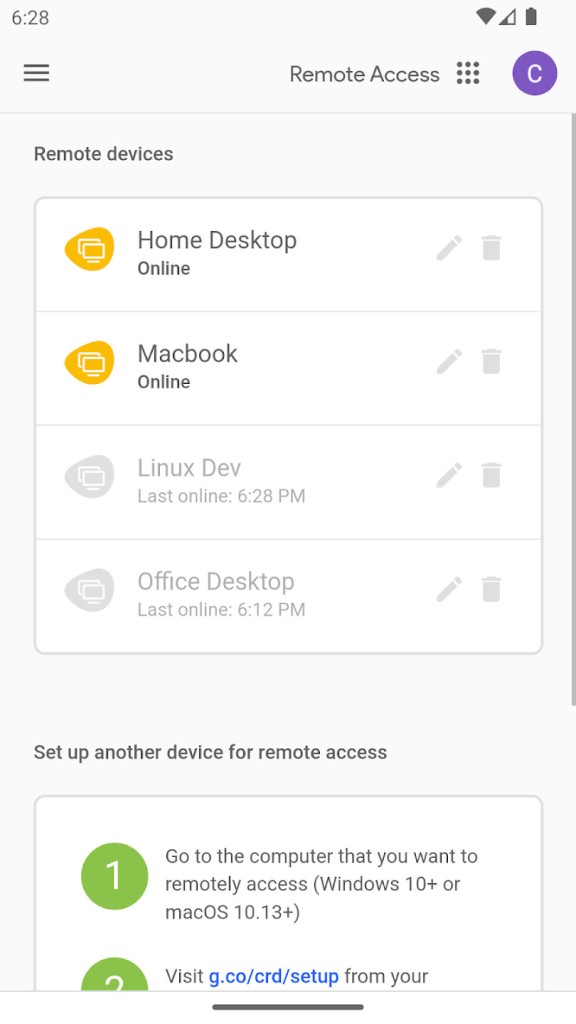
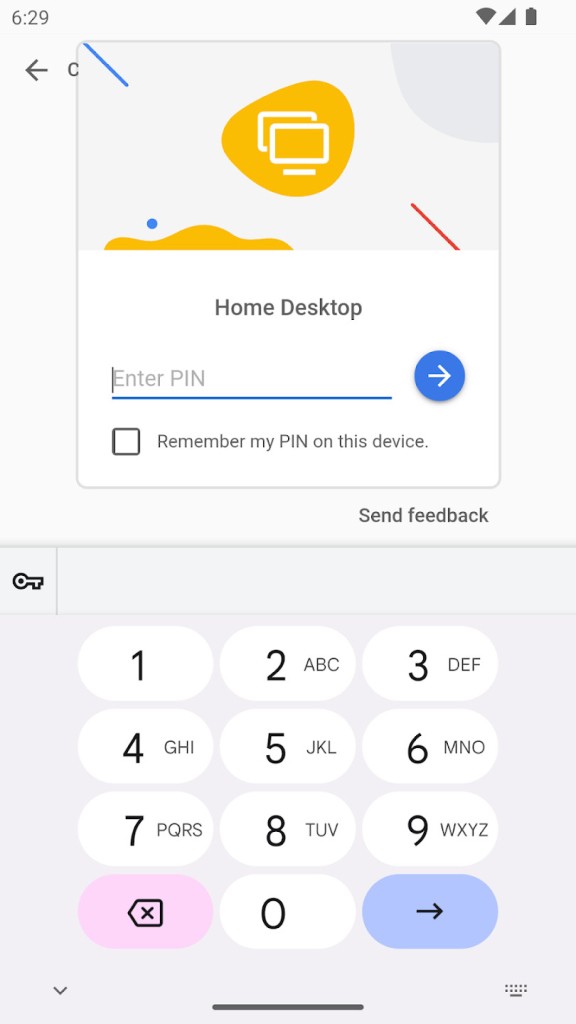
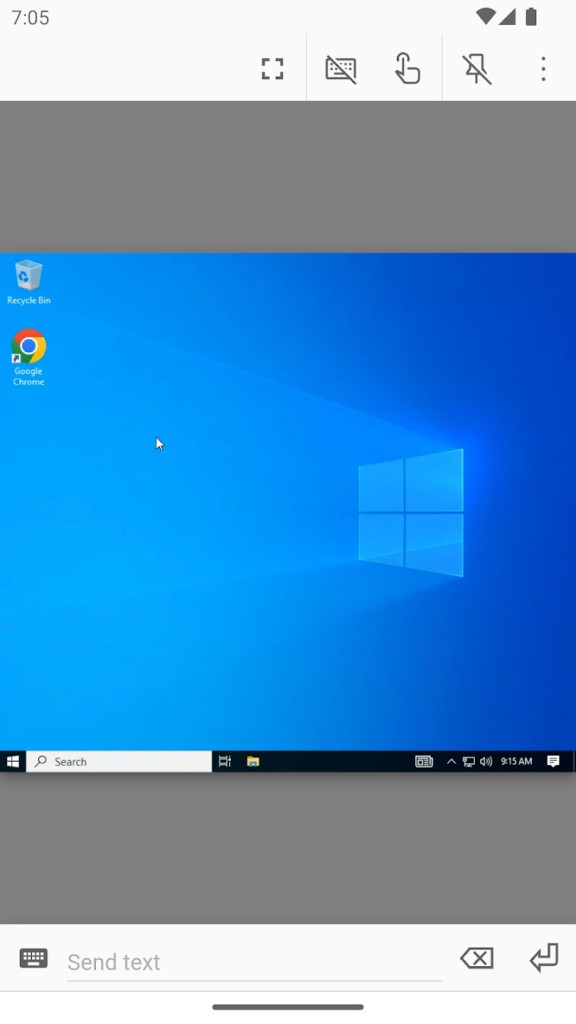
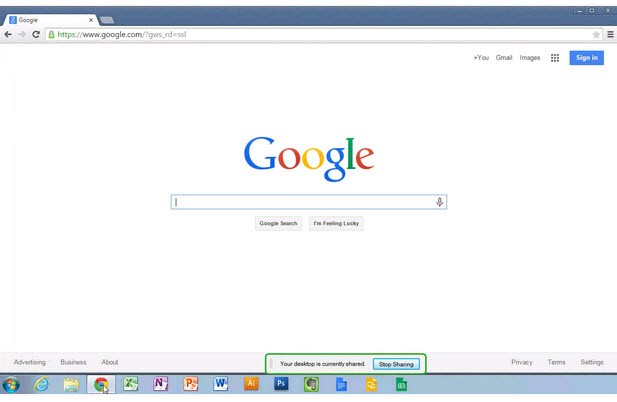
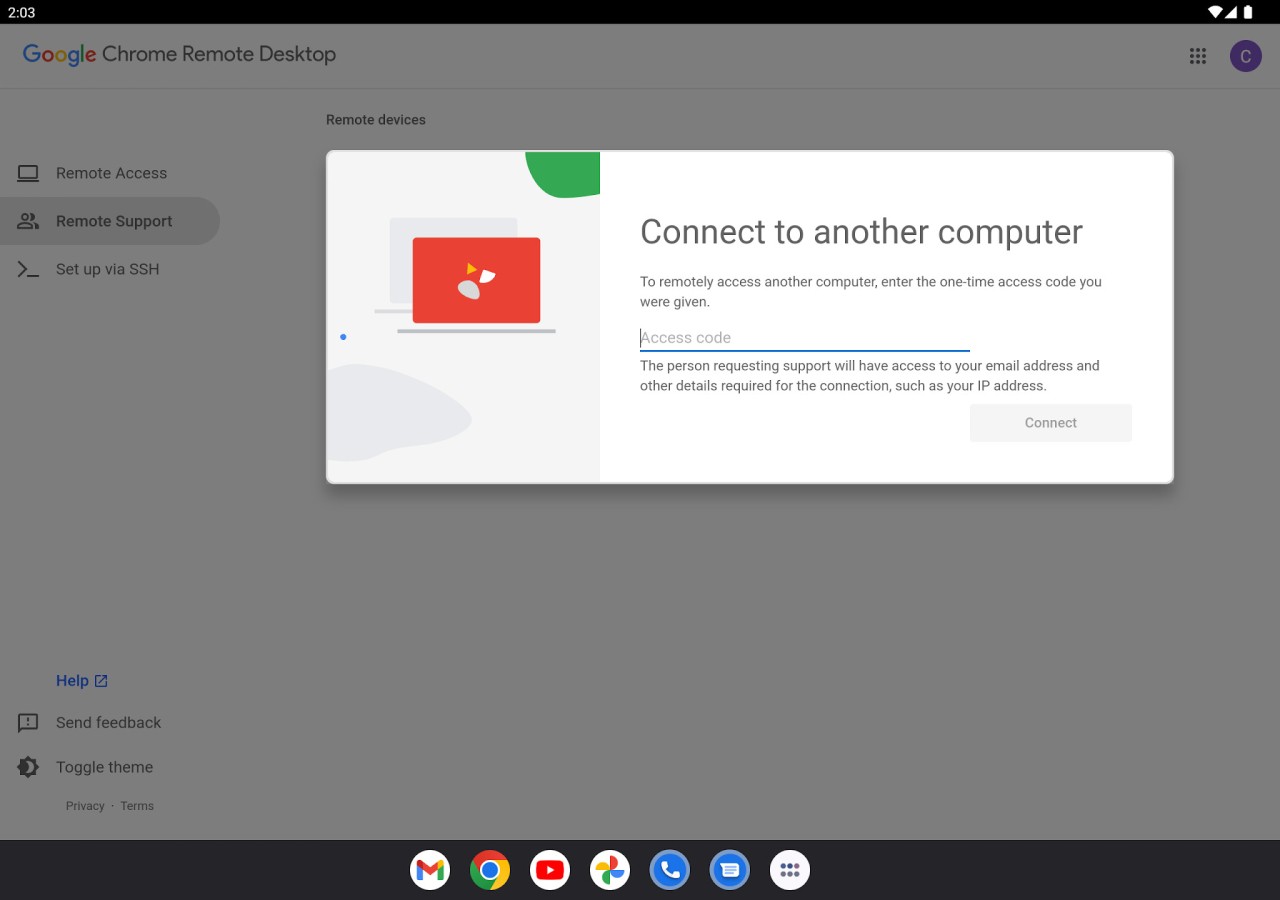
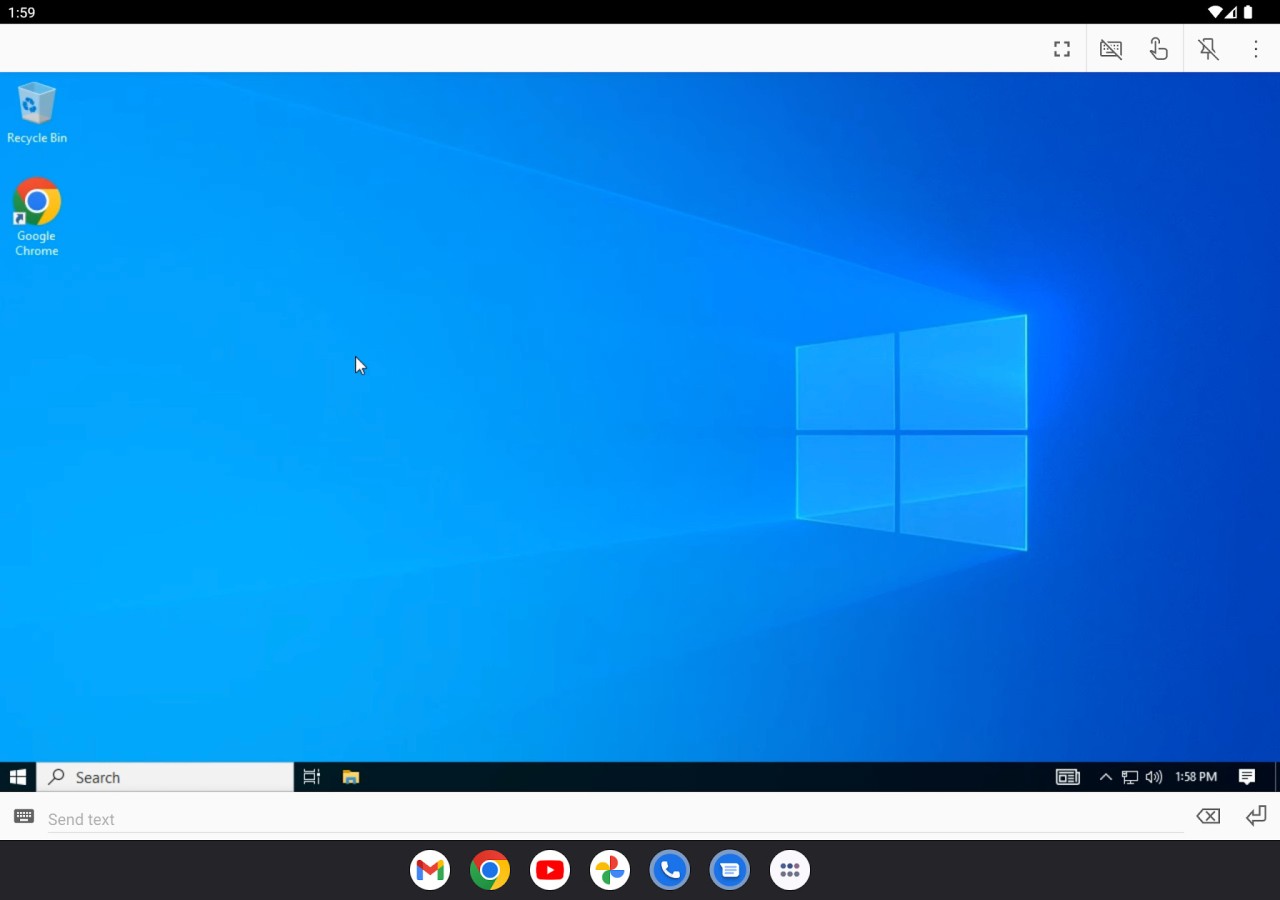
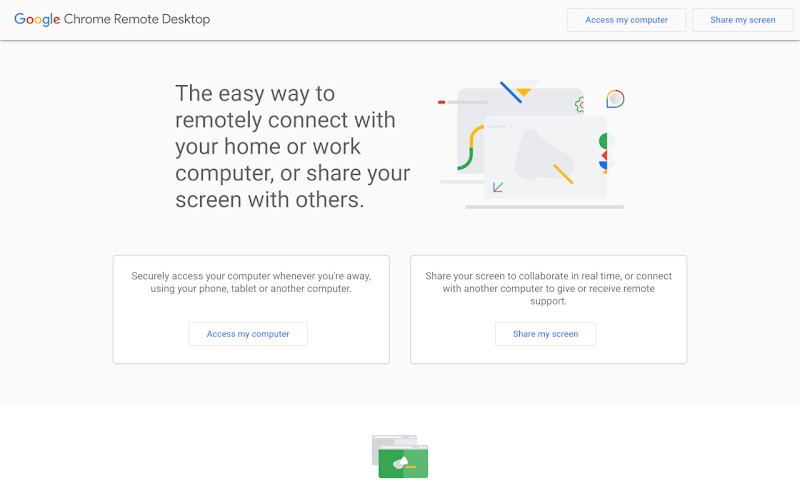
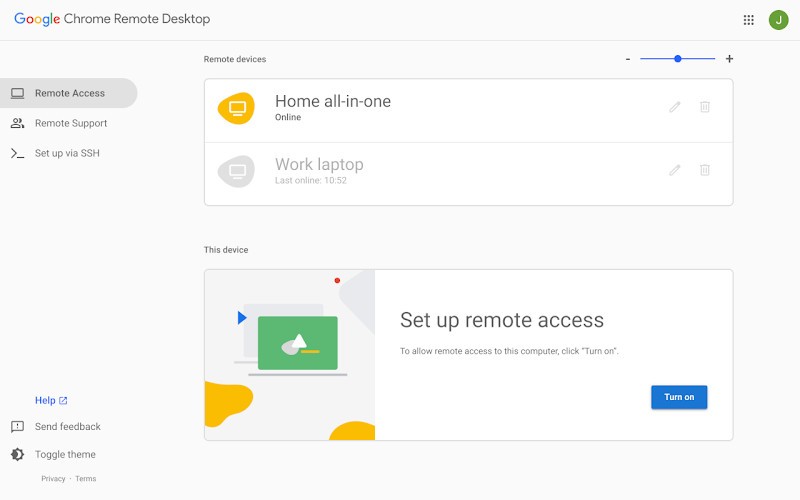
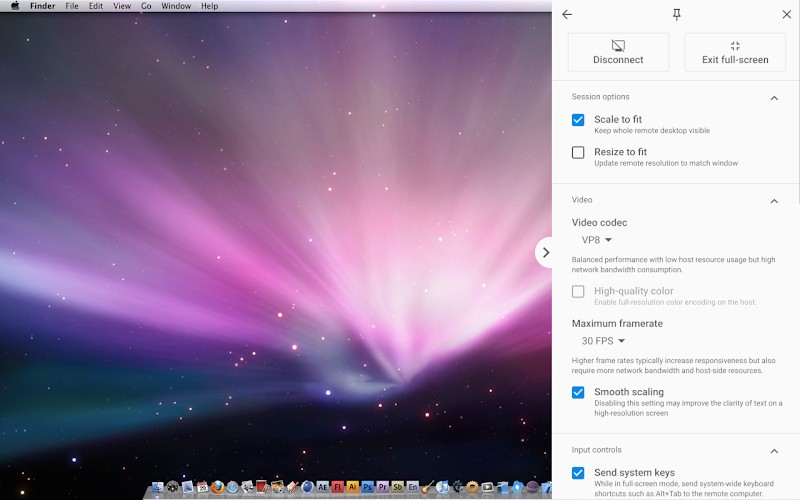
Esqueça os cabos, os pendrives esquecidos na mochila e aquela urgência para ligar ao suporte técnico: o Chrome Remote Desktop aparece como alternativa para quem gostaria de estar em dois lugares simultaneamente, ao menos no universo virtual. Criada pelo Google, essa ferramenta gratuita permite controlar outro computador quase como se você estivesse diante dele, mesmo separado por quilômetros, precisando somente de um navegador para começar.
Chrome ou um app no celular. Não espere janelas piscando ou configurações mirabolantes. A mágica acontece quase sem esforço: você entra com sua conta Google, clica aqui, autoriza ali e pronto — está dentro. Seja para buscar aquele relatório esquecido no computador do escritório, ajudar um amigo desesperado com um problema técnico ou continuar um projeto em pleno domingo à noite (quem nunca?), a ferramenta dá conta do recado.
E se a sua preocupação envolve segurança, pode ficar despreocupado. Toda conexão pede autenticação e os dados circulam criptografados, como mensagens lacradas em envelopes invisíveis. Tudo roda dentro do ecossistema do Google, então não é preciso sair instalando programas suspeitos nem ajustando firewalls como em filmes de hackers. Claro, não chega a ser uma central digna da NASA, ainda faltam alguns recursos avançados que soluções corporativas costumam oferecer.
Para o usuário comum, porém, que procura facilidade sem deixar a segurança de lado, o Chrome Remote Desktop consegue surpreender bastante. Afinal, algumas vezes tudo que você realmente precisa é abrir aquele documento urgente... de pijama e segurando uma xícara de café.
Por que devo baixar o Chrome Remote Desktop?
Instalar o Chrome Remote Desktop pode soar como uma decisão óbvia e talvez realmente seja, mas o curioso é perceber como algo tão simples entrega tanto. Esqueça aquele antigo ritual de baixar softwares pesados e tentar entender janelas de configuração confusas. Aqui, tudo começa com um clique descomplicado em uma extensão do navegador. Fez login com sua conta Google? Pronto, o palco está montado. Em poucos minutos, você já está espiando sua área de trabalho remota como se estivesse no sofá da sala.
Mas não se iluda: por trás desse visual discreto, existe uma ferramenta que praticamente ignora limites. Windows? Roda. macOS? Também. Linux? Sem dificuldade. Android e iOS? Tranquilo. É quase como ter um passe livre para invadir (com permissão, claro) qualquer dispositivo seu espalhado por aí. Seja para resgatar aquele arquivo esquecido no computador do escritório ou para salvar o dia resolvendo o problema técnico do tio que mora em outra cidade, a versatilidade aqui é rei.
No ambiente corporativo, onde cada minuto custa mais que café fresco numa segunda-feira, o Chrome Remote Desktop funciona como uma espécie de superpoder escondido. Profissionais de TI conseguem acessar computadores distantes sem abandonar a cadeira ou aquela cafeteria favorita. O suporte técnico acontece quase imediatamente, enquanto a produtividade comemora silenciosamente com aquele sorriso típico de quem acabou de ganhar tempo.
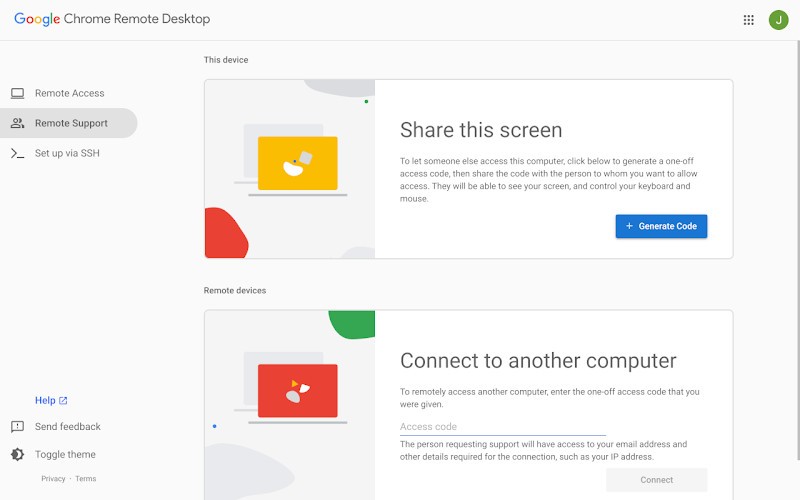
E se a palavra “remoto” te dá calafrios por causa da segurança, respire fundo: o Chrome Remote Desktop leva isso a sério. As conexões contam com criptografia e autenticação reforçada, sem risco de curiosos observando sua tela enquanto você tenta abrir aquela planilha importante. Precisa de uma conexão rápida e segura para ajudar alguém? Gere um código temporário e pronto: missão cumprida sem deixar rastros.
O desempenho também surpreende. Mesmo em máquinas mais modestas ou redes meio capengas, a experiência costuma ser fluida o suficiente para não virar motivo de frustração. Claro, uma boa conexão ajuda, mas não é obrigatório ter internet de outro planeta para tudo funcionar direitinho. E se você já vive no ecossistema do Google, com o Gmail aberto em várias abas e o Google Drive cheio de PDFs esquecidos, vai se sentir em casa.
Esqueça contas adicionais ou aquelas senhas impossíveis de memorizar. Tudo conversa naturalmente, como amigos antigos dividindo histórias numa mesa de bar. No final, o Chrome Remote Desktop não tenta reinventar a roda, apenas ajuda tudo a funcionar com menos complicação. E, muitas vezes, é justamente isso que buscamos: uma ferramenta que cumpre sua missão sem drama, cobranças inesperadas ou obrigar ninguém a encarar um manual gigantesco de 300 páginas.
O Chrome Remote Desktop é gratuito?
Imagine abrir uma janela para o seu computador mesmo estando a quilômetros de distância e sem gastar nada com isso. Essa é a ideia do Chrome Remote Desktop, uma ferramenta gratuita criada pelo Google que transforma qualquer lugar em uma extensão do seu escritório ou da sua casa. Sem mensalidades nem cobranças escondidas, o serviço permite assumir o controle de outro dispositivo com apenas alguns cliques.
Seja para salvar um amigo de algum problema técnico ou consultar documentos importantes durante uma viagem, tudo funciona rapidamente e sem burocracia. E o melhor? Não existe diferença entre utilização doméstica ou profissional: ninguém precisa pagar. Com isso, o Chrome Remote Desktop aparece como uma opção bastante flexível para quem busca independência digital e praticidade, sem precisar tirar o cartão da carteira.
Quais sistemas operacionais são compatíveis com o Chrome Remote Desktop?
Pense em usar seu celular como um autêntico controle remoto para o computador, é justamente essa a proposta do Chrome Remote Desktop. Não importa se você prefere Windows, utiliza macOS ou jamais abandona o Linux, a ferramenta ignora fronteiras entre sistemas e aproxima mundos diferentes com poucos toques.
E não para por aí: Android e iOS também entram na dança, permitindo que você acesse seu PC direto da palma da mão, esteja você no sofá ou em outro continente. Nada de labirintos técnicos ou configurações cabeludas, esqueça o drama dos firewalls e a bagunça das portas de rede.
Com a força da nuvem do Google por trás, tudo que você precisa é de uma conexão com a internet e do Google Chrome ou o aplicativo dedicado instalado nos dispositivos. O resto é quase como mágica digital, simples, rápido e extremamente prático.
Quais são as alternativas ao Chrome Remote Desktop?
Nem tudo que é grátis brilha tanto quanto parece — e o Chrome Remote Desktop é um bom exemplo disso. Embora seja uma porta de entrada prática para o universo do acesso remoto, ele tropeça quando o assunto é profundidade de recursos. Faltam funções como gravação de sessões, impressão remota ou até mesmo algo tão básico quanto o envio de arquivos. Para quem precisa ir além do básico, há opções mais encorpadas no cardápio.
O VNC, por exemplo, é quase um veterano nesse jogo. O RealVNC, sua versão mais parruda, mantém a essência do acesso remoto tradicional, mas com um tempero moderno: segurança reforçada e controle granular. Nada de depender de contas Google — aqui a conexão é direta, via IP. É uma escolha que exige mais do usuário na configuração da rede, mas recompensa com flexibilidade e autonomia. Empresas e profissionais mais técnicos costumam se sentir em casa.
Se a ideia é leveza e velocidade, o AnyDesk entra em cena com desenvoltura. Ele se conecta rápido, mesmo em redes que parecem andar de bicicleta. Além disso, traz na mochila ferramentas úteis como transferência de arquivos, gravação e sincronização da área de transferência. Ao contrário do Chrome Remote Desktop, que vive dentro do navegador, o AnyDesk é um aplicativo dedicado — e isso faz diferença na performance. Para usuários casuais, a versão gratuita pode ser suficiente; já empresas vão precisar abrir a carteira para liberar o arsenal completo.
E tem ainda o TeamViewer — figurinha carimbada no mundo corporativo e nas equipes de suporte técnico. Ele entrega um pacote robusto: acesso remoto entre diferentes sistemas operacionais, compartilhamento de arquivos, impressão à distância e por aí vai. É confiável e cheio de recursos — mas também vem com uma etiqueta de preço considerável quando usado profissionalmente.
Vale a pena? Para quem depende disso todos os dias, sim. Mas se a ideia é só acessar o computador da avó uma vez por mês, talvez seja um exagero. No fim das contas, escolher uma ferramenta de acesso remoto é como escolher um par de sapatos: precisa servir bem ao seu passo.