O Wondershare DemoCreator não é apenas mais um gravador de tela. É uma ferramenta completa para quem quer capturar o que acontece no computador — seja o som do sistema, a voz do microfone ou até a imagem da câmera — e transformar isso em conteúdo de qualidade. Criadores, professores e apresentadores encontram nele um aliado versátil para tutoriais, aulas e vídeos explicativos.
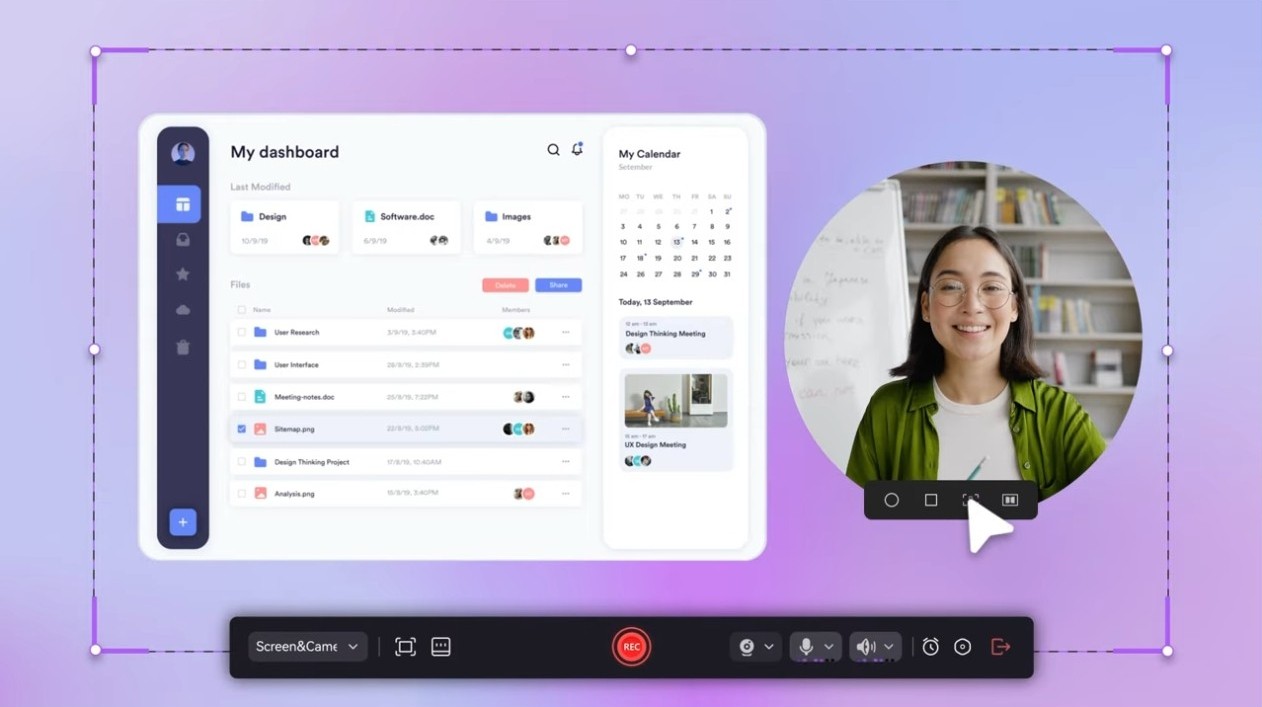
Com o DemoCreator, você escolhe exatamente o que mostrar: a tela inteira, uma janela específica ou só um recorte. Tudo pode ser gravado com fluidez impressionante, chegando a 120 quadros por segundo. O áudio e a webcam são capturados simultaneamente e ficam perfeitamente sincronizados na edição. E se quiser dar um toque mais didático, dá para mostrar o movimento do cursor, exibir as teclas pressionadas ou até desenhar à mão livre para destacar algo importante.
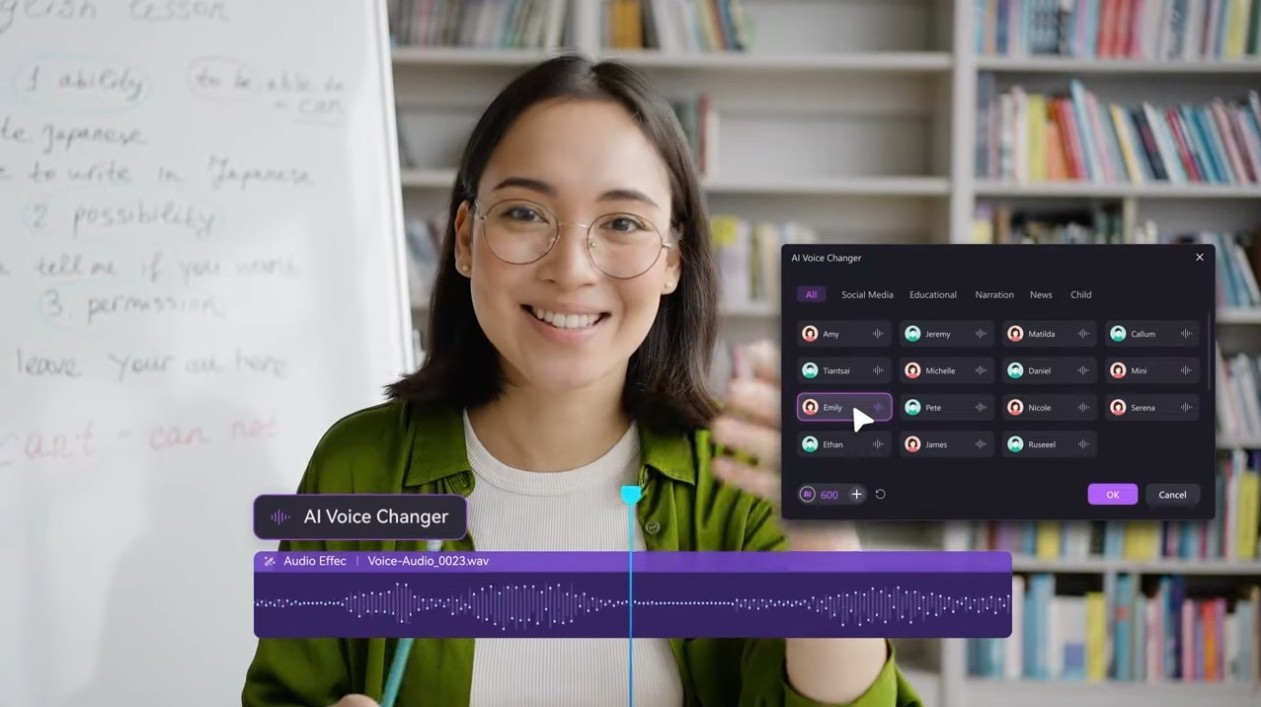
Entre os recursos extras estão o uso de tela verde, o modo picture-in-picture e a gravação de narrações. A biblioteca integrada traz modelos prontos e trilhas sonoras gratuitas que ajudam a dar identidade ao seu vídeo. Compatível com macOS e Windows, o Wondershare DemoCreator permite publicar direto no YouTube ou Vimeo — ou exportar em diversos formatos, prontos para qualquer plataforma.
Por que devo baixar o Wondershare DemoCreator?
Criar vídeos pode ser um desafio, mas o Wondershare DemoCreator nasceu justamente para simplificar esse processo. Ele reúne, em um só lugar, tudo o que você precisa para capturar a tela e editar com qualidade. É o tipo de ferramenta que se adapta a diferentes perfis: quem grava tutoriais, produz aulas online ou prepara vídeos educativos para o YouTube encontra nele um aliado ágil e confiável.
Logo na instalação, dá para perceber que o DemoCreator não brinca em serviço. As opções de gravação são completas: você escolhe entre registrar toda a tela ou apenas uma área específica, ativa a webcam e ainda grava o som do sistema junto com o microfone. Os arquivos podem ser exportados em MP4, MOV ou AVI, com suporte de até 120 quadros por segundo. Esse desempenho faz diferença — especialmente para quem grava gameplays e quer fluidez total entre o que acontece na tela e o que aparece no vídeo.
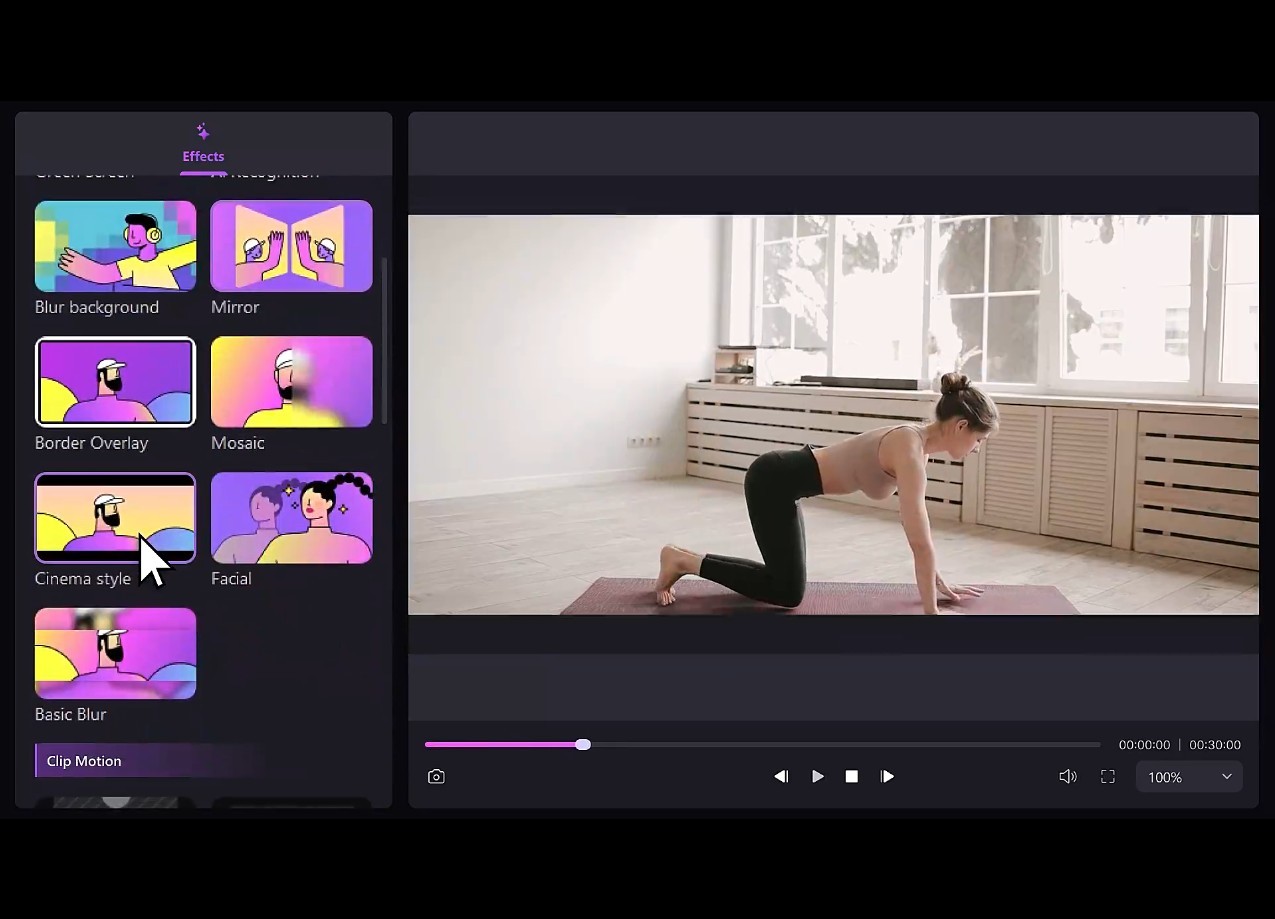
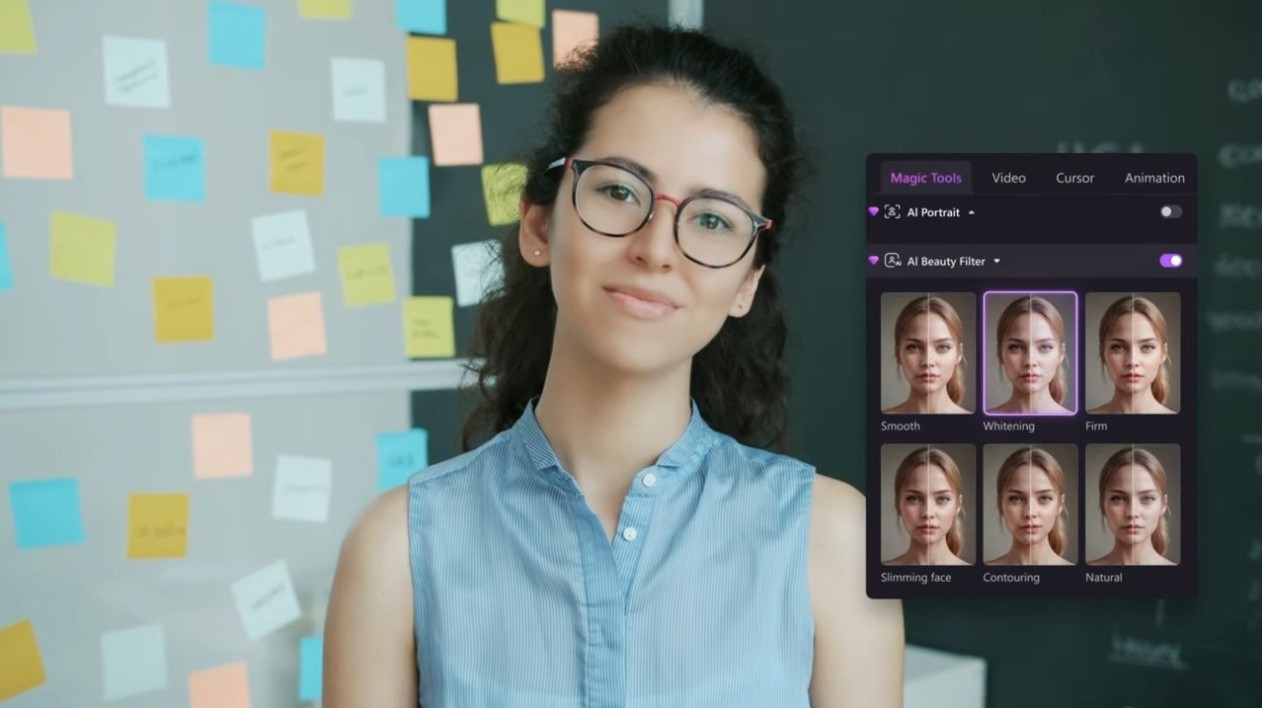
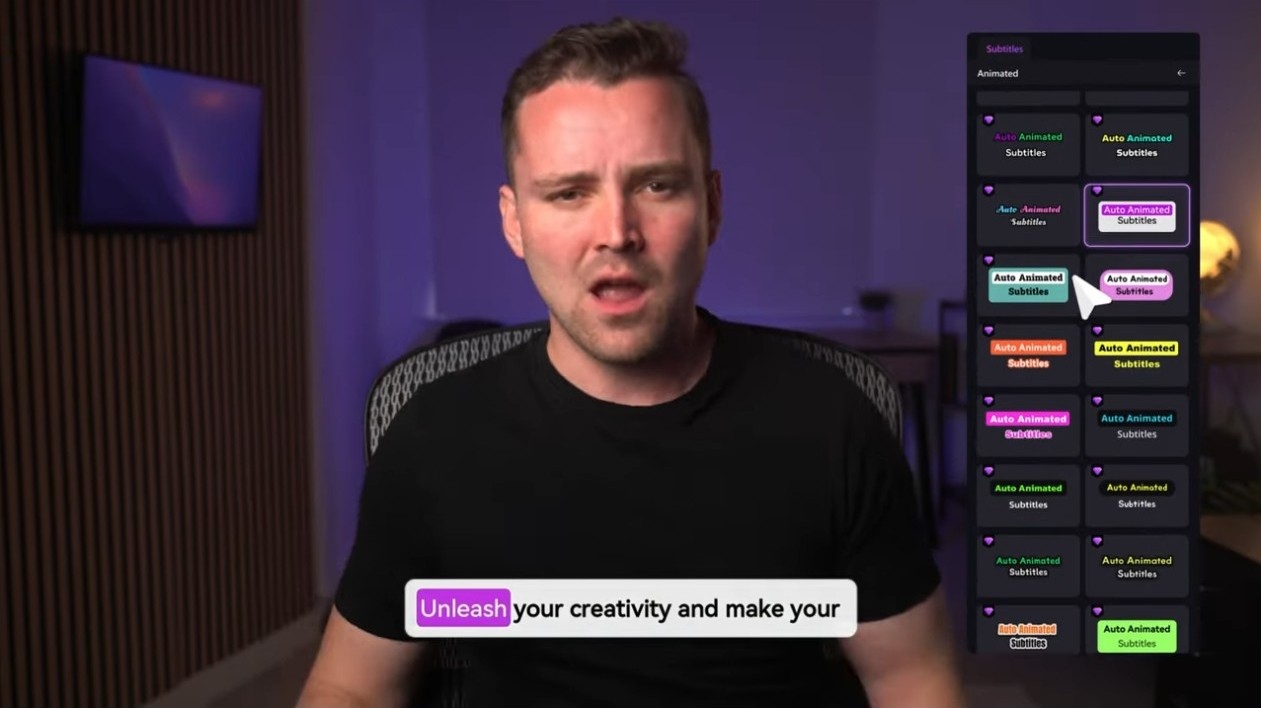
A parte inteligente do programa também impressiona. Ele vem equipado com recursos de IA capazes de remover fundos automaticamente, substituir o chroma key e até gerar legendas em vários idiomas. Há ainda um sistema de reconhecimento facial que acompanha seus movimentos e aplica filtros conforme suas expressões, dando um toque mais dinâmico às gravações.
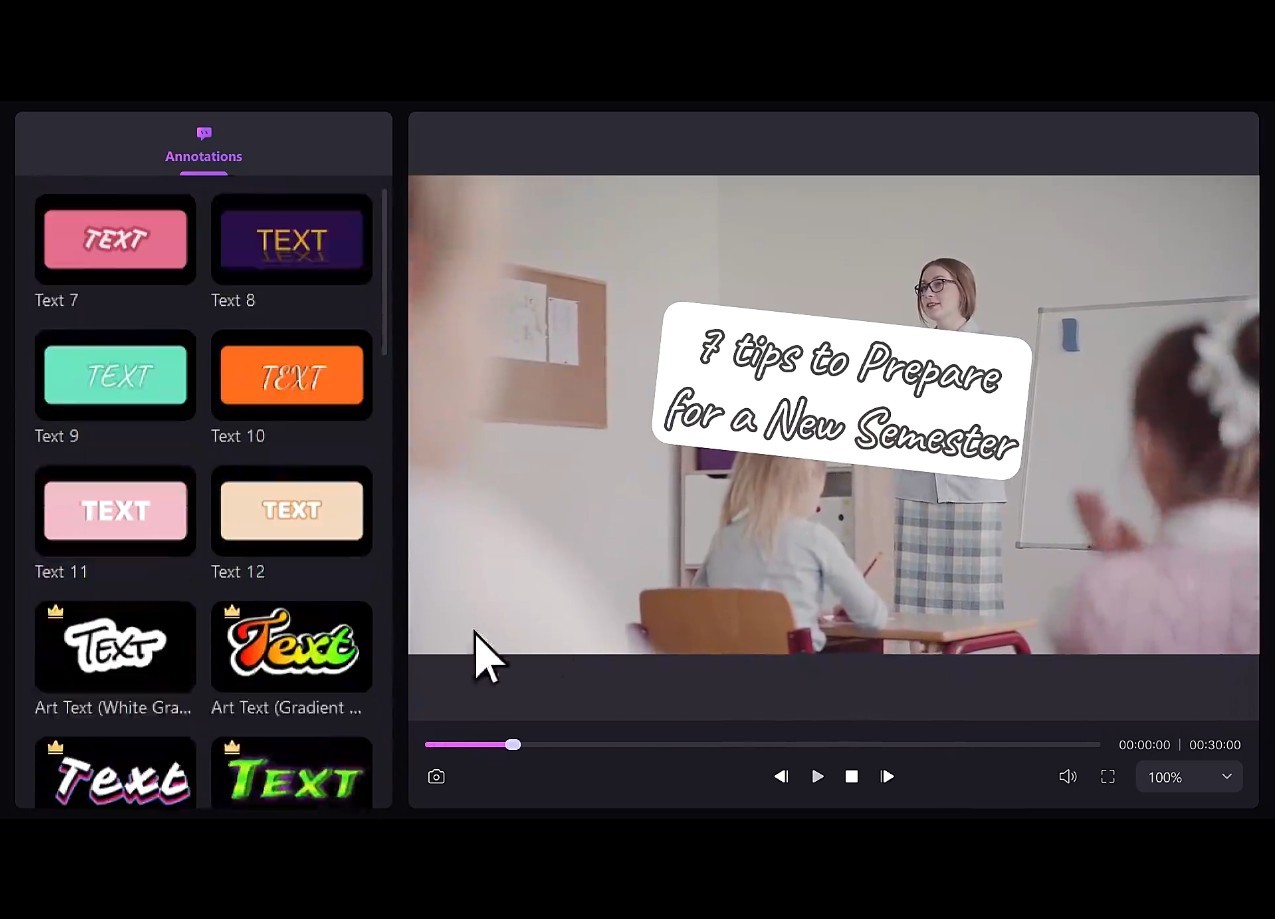
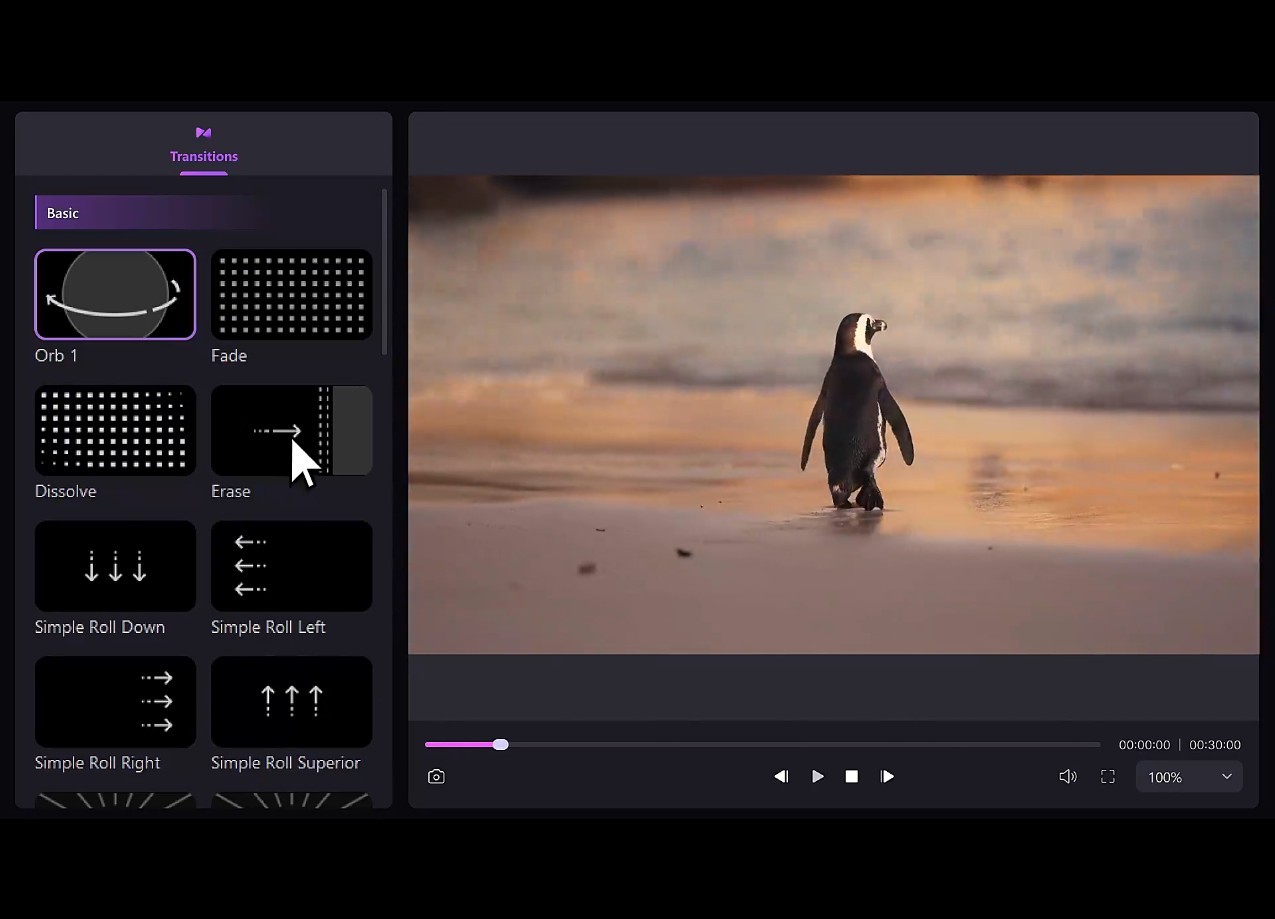
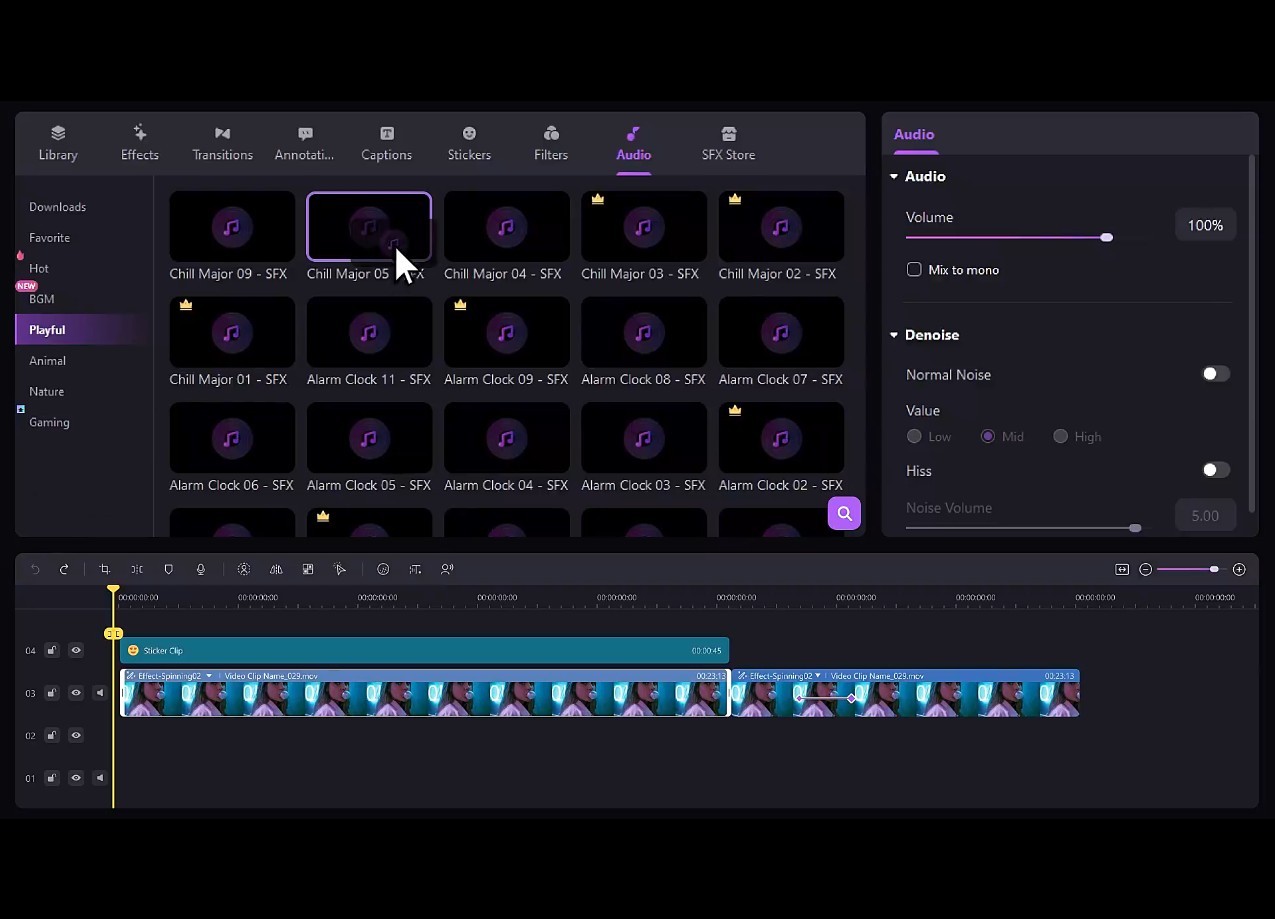
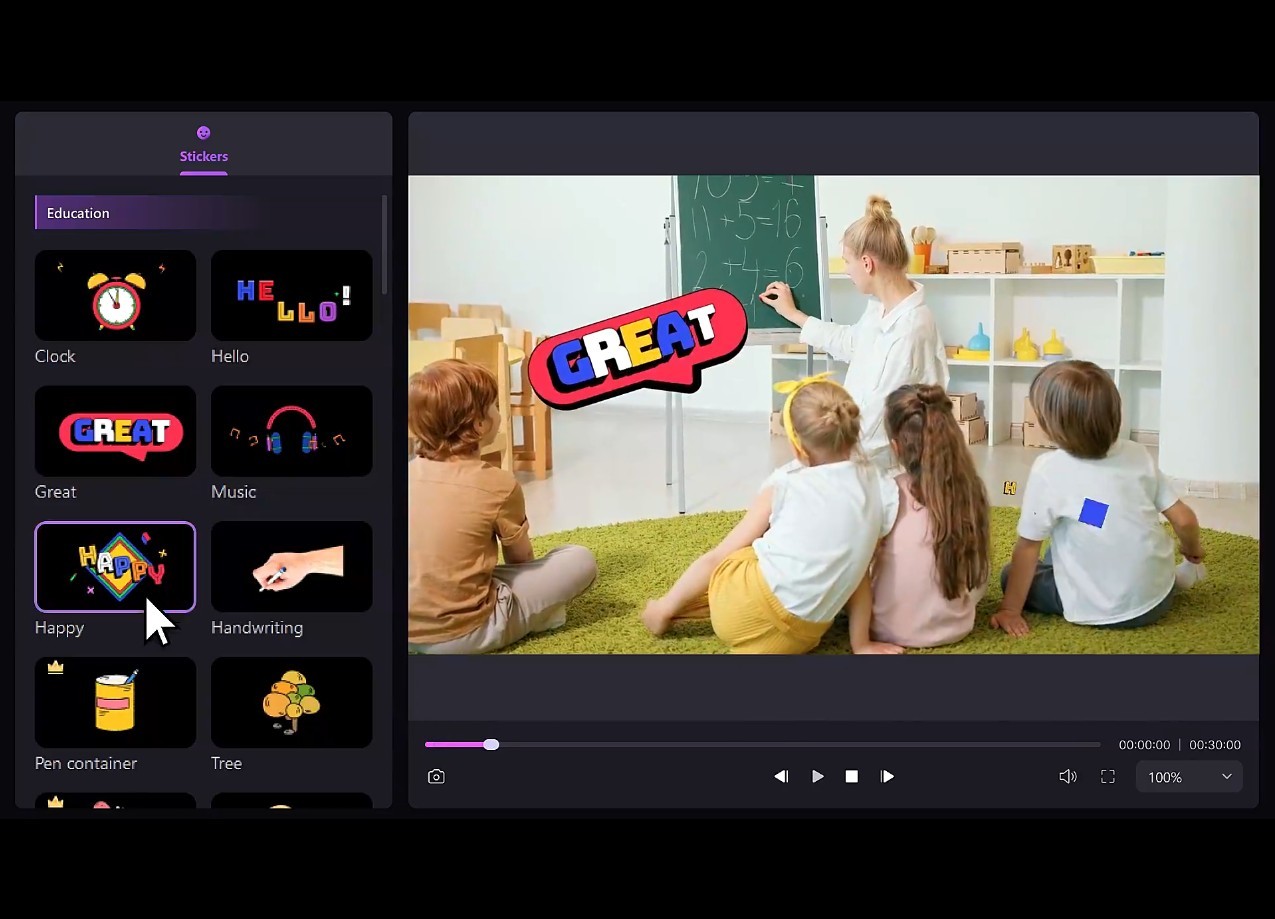
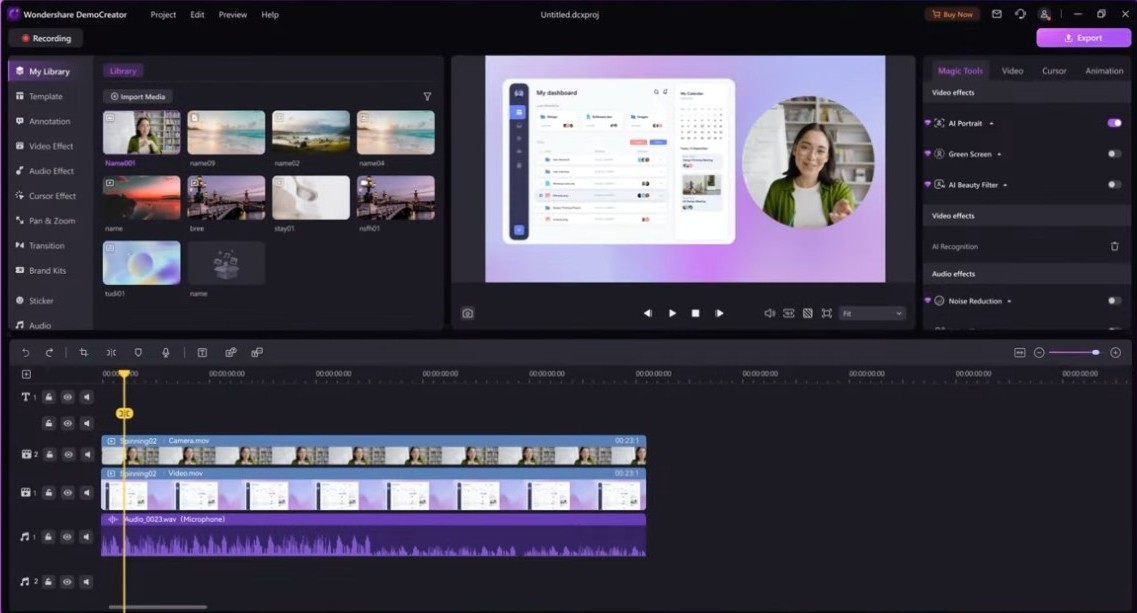
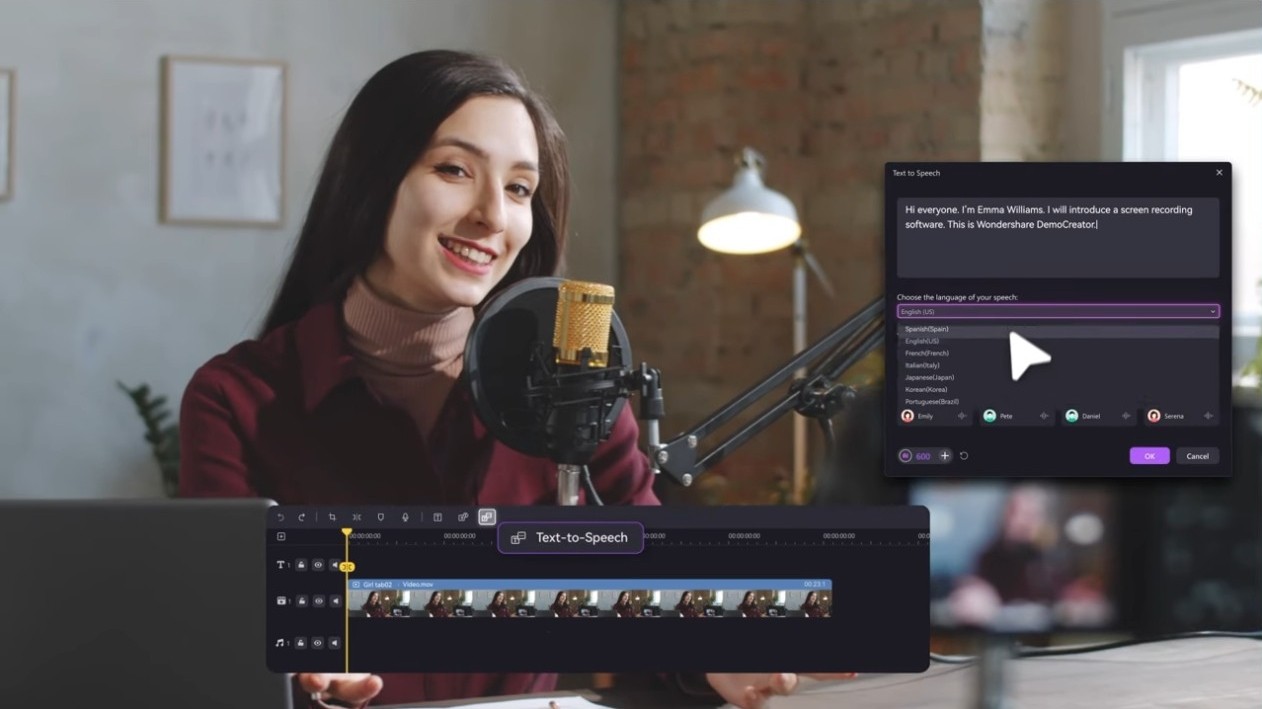
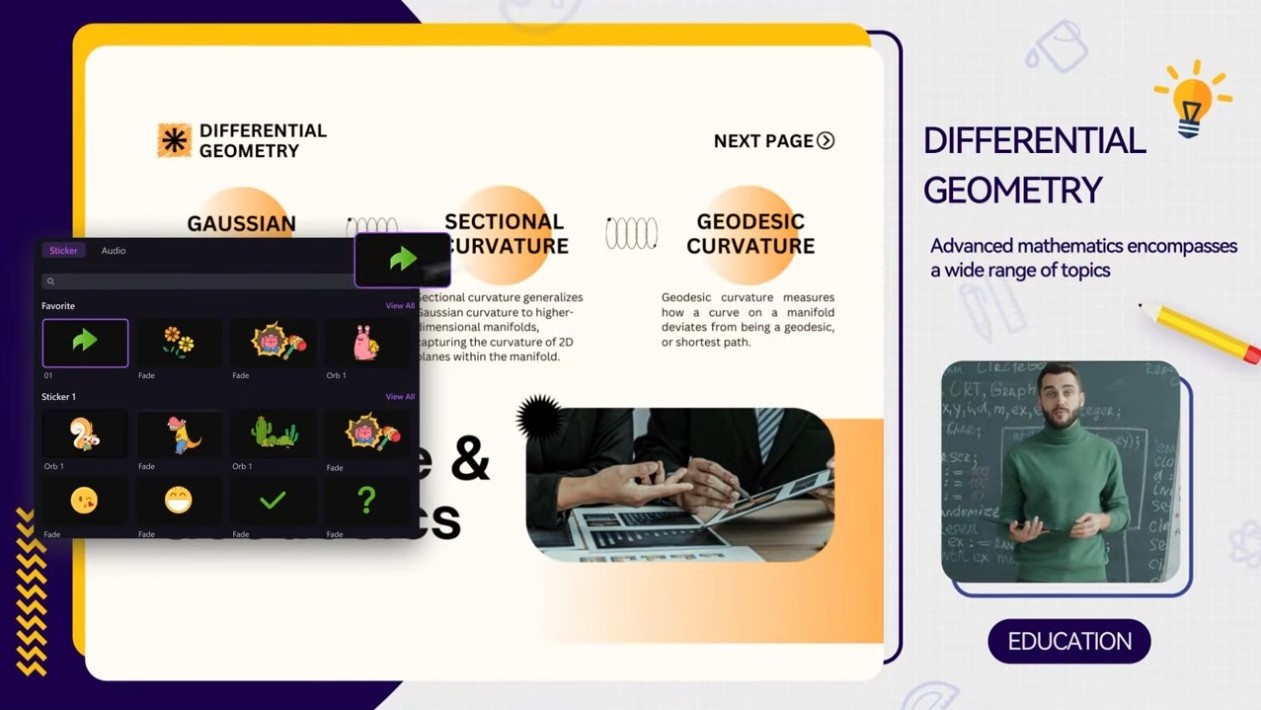
Depois que tudo está gravado, entra em cena o editor com linha do tempo — intuitivo e prático. Nele, é possível ajustar o áudio, inserir textos, efeitos e transições com simples movimentos de arrastar e soltar. Dá para cortar trechos, dividir cenas, aparar bordas ou incluir desenhos na tela, títulos animados, adesivos e anotações. Se quiser ir além, há efeitos de panorâmica e zoom, transições personalizadas e até a opção de narrar por cima do vídeo. E quando o tempo é curto, os modelos prontos ajudam a dar aquele acabamento profissional sem esforço extra.
O DemoCreator também brilha nas transmissões ao vivo. Ele permite gravar apresentações ou reuniões em plataformas como Zoom, Google Meet e Microsoft Teams com a mesma facilidade de uma captura local. E se o foco for jogos ou conteúdo com muita ação, há modos otimizados para isso — inclusive com reconhecimento facial ajustado para acompanhar cada movimento. Você pode inserir logotipos, introduções e encerramentos personalizados ou marcas d’água que reforçam sua identidade visual. Compatível com Windows e macOS, é uma solução completa para quem quer produzir vídeos de qualidade sem se perder em configurações complicadas.
O Wondershare DemoCreator é gratuito?
Com a versão gratuita do Wondershare DemoCreator, você pode gravar vídeos de até 5 minutos a 30 quadros por segundo. É uma boa forma de testar o programa, embora ele adicione automaticamente uma marca d’água às gravações.
Quem quiser ir além encontra várias opções pagas pensadas para diferentes perfis — de criadores individuais a empresas e instituições de ensino. As licenças podem ser adquiridas por assinatura, com renovação automática, ou em um plano vitalício. Cada modelo oferece uma quantidade específica de créditos de IA, que desbloqueiam o acesso completo a todas as ferramentas do Wondershare DemoCreator.
Quais sistemas operacionais são compatíveis com o Wondershare DemoCreator?
O Wondershare DemoCreator está disponível tanto para Windows quanto para Mac, mas antes de sair instalando, vale conferir se o seu computador dá conta do recado.
No Windows, o programa roda nas versões 7, 10 e 11 (todas de 64 bits). O mínimo exigido é um processador Intel® Core™ i3-7100U de 7ª geração, mas quanto mais potente, melhor. A memória RAM precisa ter ao menos 3 GB — embora 8 GB seja o ideal se você pretende editar vídeos em HD ou 4K sem travamentos. Na parte gráfica, ele pede Intel HD Graphics 5000 ou mais recente, NVIDIA GeForce GTX 700 ou superior, ou AMD Radeon R5 ou posterior. E se quiser um conselho: usar um SSD faz toda a diferença na fluidez do trabalho.
Quem trabalha no Mac também precisa ficar atento. O sistema deve estar rodando o macOS 10. 15 ou superior e contar com um processador Intel i5 (ou outro multi-core equivalente) com frequência de 2 GHz ou mais. A memória mínima é de 8 GB, mas para lidar bem com projetos em HD e 4K, o ideal é dobrar essa capacidade para 16 GB. No quesito gráfico, as exigências são as mesmas do Windows: Intel HD Graphics 5000 ou superior, NVIDIA GeForce GTX 700 ou mais recente, ou AMD Radeon R5 ou posterior.
Quais são as alternativas ao Wondershare DemoCreator?
O ScreenPal, que antes atendia pelo nome Screencast-O-Matic, é daqueles programas que resolvem a vida de quem precisa gravar o que acontece na tela do computador sem complicação. Além de capturar o vídeo, dá para sobrepor a imagem da câmera, fazer anotações rápidas e escolher entre a versão gratuita ou uma das pagas. No modo freemium, há um limite de 15 minutos por gravação e uma marca d’água discreta; quem quiser ir além pode optar por um plano pago, que libera legendas automáticas, armazenamento em nuvem e ferramentas de colaboração. Funciona no Windows, no macOS e também em dispositivos móveis — perfeito para quem alterna entre o laptop e o celular.
Se a ideia é ter mais controle e liberdade, o OBS Studio entra em cena. É um software de código aberto voltado tanto para gravações quanto para transmissões ao vivo, com recursos robustos como mixagem de áudio, composição de cenas e streaming em tempo real. Tudo isso sem custo algum. Pode assustar um pouco no começo — afinal, oferece muitas possibilidades —, mas vale o esforço: é uma escolha certeira para quem leva a sério a produção de vídeos ou podcasts no YouTube. Está disponível para Windows, macOS e Linux.
O Wirecast, por sua vez, joga em outra liga. É uma ferramenta profissional feita sob medida para produções mais elaboradas e transmissões ao vivo com múltiplas câmeras. Permite criar cenários virtuais, integrar recursos avançados e ainda conta com extensões que ampliam suas capacidades. Pensado para uso comercial, roda em computadores Windows e macOS e entrega um resultado digno de estúdio.