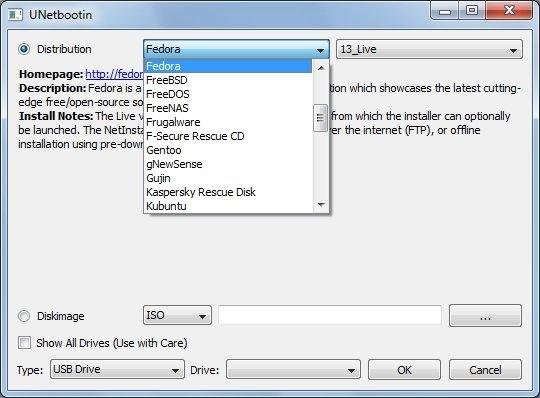
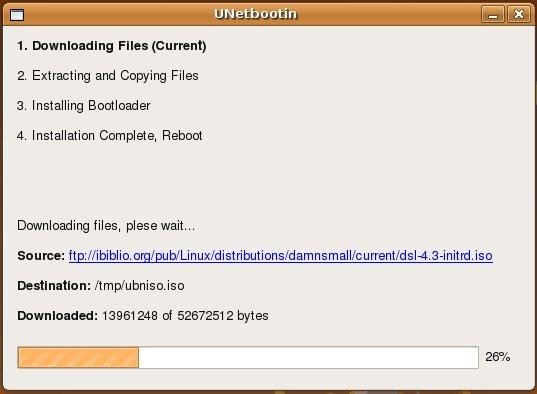
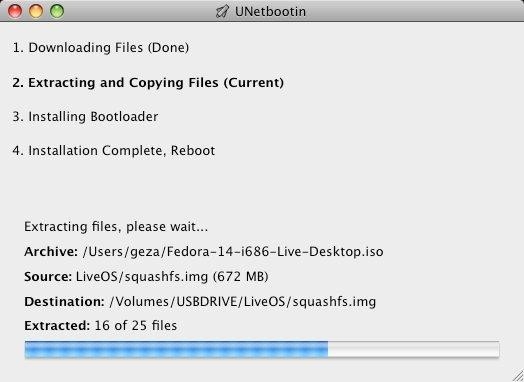
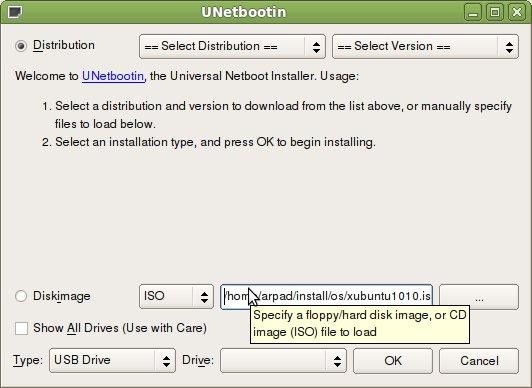
UNetbootin é aquele tipo de ferramenta que parece ter saído direto de um desejo coletivo: transformar pendrives comuns em portais para o universo Linux, sem precisar soprar poeira de CDs antigos ou mergulhar em linhas enigmáticas no terminal. Em vez disso, você clica aqui, escolhe ali e pronto, um pendrive inicializável nasce diante dos seus olhos. A mágica toda acontece por trás de uma interface que não assusta. Nada de janelas piscando ou comandos que parecem feitiços.
O UNetbootin cuida da parte complicada quase sozinho. Ele baixa a ISO da distribuição Linux escolhida ou usa aquela imagem que já está salva no computador e a transforma em um pendrive pronto para dar boot. E as opções vão muito além do básico: Ubuntu, Fedora, Debian, Arch Linux e várias outras distribuições entram facilmente na lista. Você escolhe o sistema, o programa faz o resto.
Encontrou a distribuição perfeita? Instale com um clique confiante. Mas o charme do UNetbootin não para na instalação. Ele também serve como canivete suíço digital: dá pra incluir ferramentas de recuperação e diagnósticos direto no pendrive. Uma máquina não quer mais acordar? Seu pendrive com UNetbootin pode ser o despertador.
No fim, o UNetbootin funciona como uma ferramenta que simplifica o universo Linux sem transformar tudo em um processo complicado. Discreto e direto ao ponto, ele ajuda a criar pendrives bootáveis de forma rápida, tornando a entrada no mundo das distribuições Linux muito mais acessível. Para quem ainda vê esse universo como algo confuso ou técnico demais, o programa acaba servindo como um ponto de partida simples, prático e cheio daquele espírito de liberdade típico da comunidade geek.
Por que devo baixar o UNetbootin?
Se você já se viu preso tentando ressuscitar um computador sem leitor de CD ou DVD, vai entender por que o UNetbootin pode ser um verdadeiro salva-vidas. Num mundo onde pendrives são os novos discos mágicos, esse programinha discreto entra em cena para transformar um simples USB em uma central de boot portátil, quase como dar superpoderes ao seu chaveiro.
O grande destaque do UNetbootin está na compatibilidade com diferentes distribuições Linux. Em vez de depender de ferramentas específicas para cada sistema, ele reúne tudo em uma solução simples e prática. Dá para baixar a distribuição diretamente pelo programa ou usar uma ISO já salva no computador sem dificuldade. E talvez a melhor parte seja justamente essa: não é preciso dominar comandos complicados ou entender profundamente de terminal para conseguir usar tudo sem dor de cabeça.
Enquanto outras soluções parecem exigir um diploma em engenharia reversa, o UNetbootin aposta na simplicidade: uma interface enxuta, algumas opções claras e um botão de “OK” que parece dizer “relaxa, eu cuido disso”. Escolha, clique, respire e pronto, seu pendrive está pronto para ação.
Mas não pense que ele serve só para instalar Linux por aí. O UNetbootin também é parceiro fiel em momentos de crise: diagnósticos, recuperação de sistema, testes rápidos; ele está lá, firme e forte, como aquele amigo que aparece com a caixa de ferramentas quando tudo dá errado.
E para quem alterna entre Windows, macOS e Linux sem parar, o UNetbootin continua funcionando sem complicação em todas essas plataformas. O programa se adapta facilmente tanto a computadores mais modernos quanto àquelas máquinas antigas que ainda resistem ao tempo.
No fim, ele acaba sendo mais do que uma simples ferramenta para criar pendrives bootáveis. Para muita gente, funciona quase como uma porta de entrada para o universo Linux, mantendo até hoje a mesma proposta simples, leve e eficiente.
O UNetbootin é gratuito?
Você não precisa abrir a carteira, nem ficar desconfiado: o UNetbootin está aí, livre e solto para qualquer um usar: seja você um curioso fuçador de sistemas ou um desenvolvedor querendo brincar com o código. Ele é open source, ou seja, o coração do programa está escancarado para quem quiser explorar, adaptar ou reinventar. Sem truques de rodapé, sem surpresas na última etapa da instalação.
Nada de assinaturas, versões premium bloqueando funções ou períodos de teste limitados. Basta entrar no site oficial, baixar o UNetbootin e começar a criar pendrives bootáveis sem burocracia ou cobranças escondidas no caminho.
Quais sistemas operacionais são compatíveis com o UNetbootin?
O UNetbootin funciona de forma tranquila em diferentes sistemas operacionais, sem complicar a vida de quem alterna entre plataformas. No Windows, roda sem problemas nas versões 7, 8, 10 e 11. Já no universo Linux, mantém compatibilidade com distribuições populares como Ubuntu, Fedora, Debian e muitas outras, tornando o processo de criar pendrives bootáveis muito mais simples em qualquer ambiente.
Já no macOS, a conversa é um pouco mais técnica — ajustes aqui, permissões ali — mas nada que impeça o UNetbootin de cumprir sua missão. Com essa flexibilidade toda, a ferramenta se transforma em uma espécie de canivete suíço para quem precisa criar pendrives bootáveis em qualquer cenário. Não importa o palco, o show continua.
Quais são as alternativas ao UNetbootin?
Se por um lado o UNetbootin continua sendo uma escolha sólida para criar pendrives bootáveis, por outro ele está longe de reinar sozinho nesse território. O universo das ferramentas de criação de mídias inicializáveis é mais vasto do que parece à primeira vista — e nele habitam opções que vão do essencial ao extraordinário. Entre elas, nomes como Ventoy, UltraISO e Rufus não apenas dividem o palco: em muitos casos, roubam a cena.
O Ventoy, por exemplo, chega com uma proposta quase subversiva: em vez de apagar tudo e gravar um único ISO por vez, como manda a cartilha dos métodos tradicionais, ele permite que você jogue quantos ISOs quiser no mesmo pendrive. Simples assim. Na hora de iniciar o computador, basta escolher qual usar — como se estivesse folheando um catálogo digital de sistemas operacionais e ferramentas. O resultado? Um pendrive multitarefa que agrada tanto ao técnico experiente quanto ao curioso de plantão. Compatível com UEFI e Legacy, o Ventoy ainda tem a elegância de permitir atualizações rápidas: troque os ISOs direto na unidade e pronto — sem dramas, sem reinstalações.
Enquanto isso, o UltraISO caminha por outra trilha. É uma daquelas ferramentas feitas sob medida para quem gosta de ter controle total sobre os arquivos ISO. Ele permite editar imagens de disco com liberdade cirúrgica: adicionar arquivos extras, remover o que não interessa ou converter formatos antes mesmo de pensar em gravar no USB. Para quem quer personalizar instalações ou incluir drivers específicos logo de cara, é um prato cheio. O porém? Ele não é exatamente grátis — e o modelo pago pode afastar usuários mais casuais ou econômicos.
E então temos o Rufus — ágil, direto ao ponto e incrivelmente eficiente. Se houvesse uma corrida para criar pendrives bootáveis, ele provavelmente cruzaria a linha de chegada antes dos outros terminarem a largada. Seu diferencial está na velocidade com que formata e grava as imagens ISO, além da ampla compatibilidade com diferentes sistemas — do Windows às distros Linux mais exóticas. E tudo isso sem pedir nada em troca: é gratuito e funcional até o último byte. Para quem quer resolver tudo em poucos cliques e sem complicações técnicas, o Rufus é quase imbatível. Portanto, se você achava que só existia um caminho para criar mídias bootáveis, talvez seja hora de explorar outras rotas. Cada ferramenta tem sua personalidade — cabe a você descobrir qual delas combina melhor com o seu jeito de navegar entre sistemas.