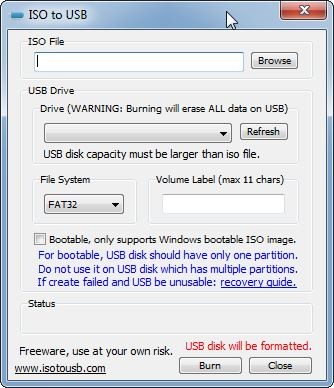
Adeus, discos giratórios. Em um mundo onde o USB reina absoluto, o ISO to USB surge como aquele canivete suíço digital que você nem sabia que precisava, até precisar. Sabe aquele arquivo ISO, que parece um quadrado inofensivo no seu desktop? Pois é, ele é praticamente um clone digital de um CD ou DVD inteiro, com tudo o que tem direito: sistema de arquivos, estrutura e até aquele jeitinho de mídia física que já virou peça de museu.
A proposta desse programa é bastante simples. Sem ferramentas excessivas, opções pouco úteis ou recursos que você provavelmente nunca vai utilizar. Seu objetivo é gravar arquivos ISO em pendrives, cumprindo essa tarefa sem complicações. O resultado é um software leve, prático e eficiente, capaz de mostrar como algumas alternativas mais completas podem acabar tornando um processo relativamente simples muito mais complicado do que realmente deveria ser.
Enquanto algumas ferramentas tentam ser tudo ao mesmo tempo — e acabam não sendo nada direito — o ISO to USB segue firme no seu propósito: transformar qualquer pendrive em uma máquina de inicialização. O processo é quase terapêutico: escolha o ISO, selecione o sistema de arquivos (FAT, FAT32, exFAT ou NTFS — depende do humor do sistema operacional que você vai instalar) e clique em gravar. Em minutos, você tem um pendrive pronto para dar vida nova a um computador, seja com Windows, seja com alguma distribuição Linux em modo live.
Em uma época em que os computadores praticamente abandonaram os leitores de CD, o ISO to USB surge como aquela ferramenta discreta que simplesmente faz o trabalho. Nada de complicações nem tutoriais intermináveis. Basta ter um arquivo ISO, conectar um pendrive e iniciar o processo. Em poucos minutos, a tecnologia transforma tudo em uma unidade pronta para dar vida ao próximo sistema.
Por que devo baixar ISO para USB?
Se você já perdeu várias horas tentando recuperar um computador que simplesmente não consegue iniciar, provavelmente conhece a utilidade de um pendrive bootável. Seja por necessidade ou experiência, esse recurso pode resolver muitos problemas. É justamente nesse contexto que o ISO to USB ganha espaço, oferecendo uma ferramenta pensada para simplificar bastante esse processo. Nada de procedimentos complicados ou telas carregadas de configurações difíceis de entender. Aqui, o funcionamento é direto: escolha o arquivo, conecte o pendrive, clique para iniciar e pronto, a unidade estará preparada para ser utilizada.
Enquanto outros programas se perdem em menus e configurações que mais parecem enigmas de um jogo antigo, o ISO to USB aposta na objetividade quase desconcertante. Três passos e fim de papo. Não tem tutorial em vídeo, não tem fórum com 58 páginas de dúvidas. Tem eficiência. E isso, convenhamos, é um alívio quando tudo o que você quer é ver aquela tela inicial do sistema operacional finalmente aparecer.
Mas não pense que simplicidade significa falta de robustez. O ISO to USB é como aquele canivete suíço digital: adapta o sistema de arquivos conforme a ocasião — FAT, exFAT, NTFS... você escolhe (ou melhor, ele escolhe por você). E se você achava que era só coisa de Windows, pense de novo. Até quem brinca com Android ou experimenta sabores exóticos do Linux pode tirar proveito da ferramenta. É quase como se ela dissesse: “Não importa o sistema, eu dou conta”.
Outro destaque está na velocidade. Ficou para trás o tempo em que instalar um sistema exigia preparar um café, responder mensagens e esperar uma eternidade. Com um pendrive criado pelo ISO to USB, tudo acontece tão depressa que mal sobra tempo para levantar da cadeira. É a escolha perfeita para técnicos que vivem na correria, usuários sem paciência e qualquer pessoa cansada de acompanhar barras de progresso intermináveis.
Agora pense na situação: o computador não inicia, a preocupação aparece e tudo o que você encontra é um pendrive guardado na gaveta e uma instalação do ISO to USB disponível no PC. É justamente nessa hora que a ferramenta mostra sua utilidade. Em poucos minutos, você prepara uma unidade bootável e tenta recuperar o computador, sem precisar procurar CDs antigos ou DVDs esquecidos em alguma mochila.
No fim das contas, o ISO to USB não tenta reinventar a roda. Ele só faz exatamente o que promete — e faz bem feito. É direto, confiável e surpreendentemente versátil. Uma daquelas ferramentas que você não valoriza até precisar... e depois nunca mais quer ficar sem.
O ISO to USB é gratuito?
Sem pagamentos inesperados ou ferramentas escondidas atrás de bloqueios. O ISO to USB disponibiliza seus recursos assim que termina a instalação. Basta baixar, instalar e começar a utilizar, sem obstáculos adicionais durante o processo. Não há assinaturas, modalidades premium ou mensagens frequentes incentivando a compra de outra versão. A ideia permanece direta: converter arquivos ISO em pendrives bootáveis de maneira rápida, prática e sem etapas desnecessárias. O programa cumpre sua principal função e precisa apenas de poucos cliques para concluir todo o procedimento.
Quais sistemas operacionais são compatíveis com ISO to USB?
Se você utiliza Windows e precisa converter um arquivo ISO em um pendrive inicializável, o ISO to USB surge como uma alternativa simples que continua cumprindo bem sua função. Compatível com versões que vão do antigo Windows XP até o atual Windows 11, ele consegue rodar sem grandes exigências até em computadores mais antigos. Mas para usuários de macOS ou Linux, porém, o cenário é diferente.
O ISO to USB continua exclusivo do Windows, então quem usa outros sistemas precisa recorrer a alternativas para desempenhar a mesma função. Felizmente, opções não faltam. Já no ecossistema da Microsoft, ele permanece entre as soluções mais simples e eficientes para criar pendrives bootáveis. É aquele tipo de ferramenta discreta que, depois de experimentar uma vez, rapidamente se torna indispensável no dia a dia.
Quais são as alternativas ao ISO to USB?
Quando o assunto é transformar um simples pendrive em uma poderosa ferramenta de instalação, o Rufus costuma ser o nome que salta primeiro aos olhos — e não à toa. Ele não apenas cumpre a tarefa com velocidade e precisão, como também abre espaço para quem gosta de ir além do trivial. Quer brincar com esquemas de partição? Alternar entre UEFI e BIOS legado sem suar? Está tudo ali, pronto para ser explorado. E o melhor: sem pesar no sistema, sem cobrar um centavo, sempre atualizado como se tivesse um relógio interno sintonizado com cada novo lançamento do Windows. Mas e se a missão for mais pinguim do que janelas?
Aí entra em cena o UNetbootin, um velho conhecido dos entusiastas do Linux. Ele não se limita a gravar imagens ISO — ele lembra quem você é, salva suas preferências e até guarda arquivos entre reinicializações, graças ao suporte a armazenamento persistente. É como ter um mini-sistema operacional no bolso, pronto para rodar no Windows ou no próprio Linux sem cerimônia. Ferramentas como ISO to USB têm seu valor, claro, mas quando se trata de viver e respirar distribuições Linux, o UNetbootin fala mais alto.
Agora, se o que você busca é uma experiência sem fronteiras — seja em um Mac elegante, um PC parrudo ou aquela máquina Linux que parece ter saído de um laboratório secreto — o BalenaEtcher surge como uma opção quase irresistível. Com uma interface que parece saída de um aplicativo premium e uma usabilidade que dispensa manuais, ele transforma a tarefa de criar mídias bootáveis em algo quase prazeroso. E ainda verifica tudo depois de gravar, só para garantir que nenhum detalhe ficou fora do lugar. Pode não ser o canivete suíço que o Rufus é, mas compensa com charme e simplicidade.