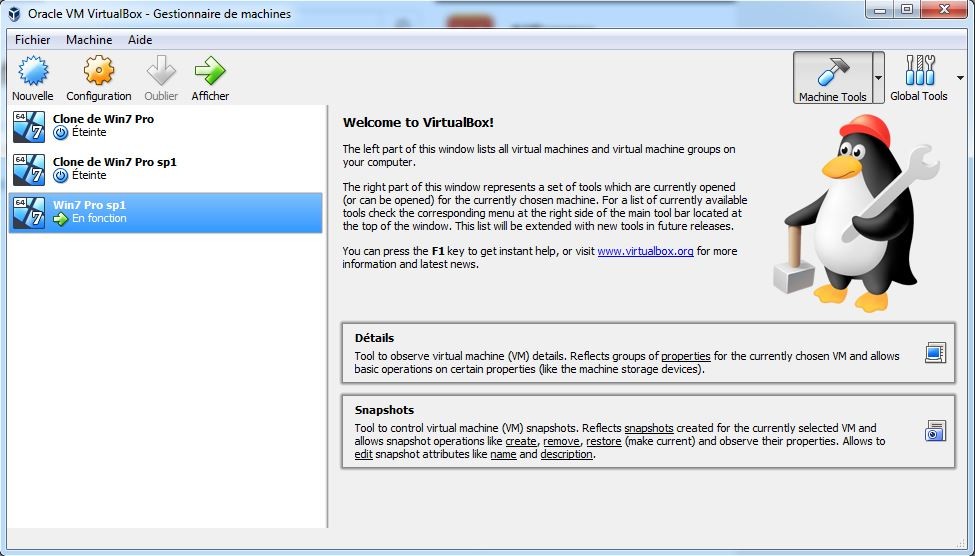
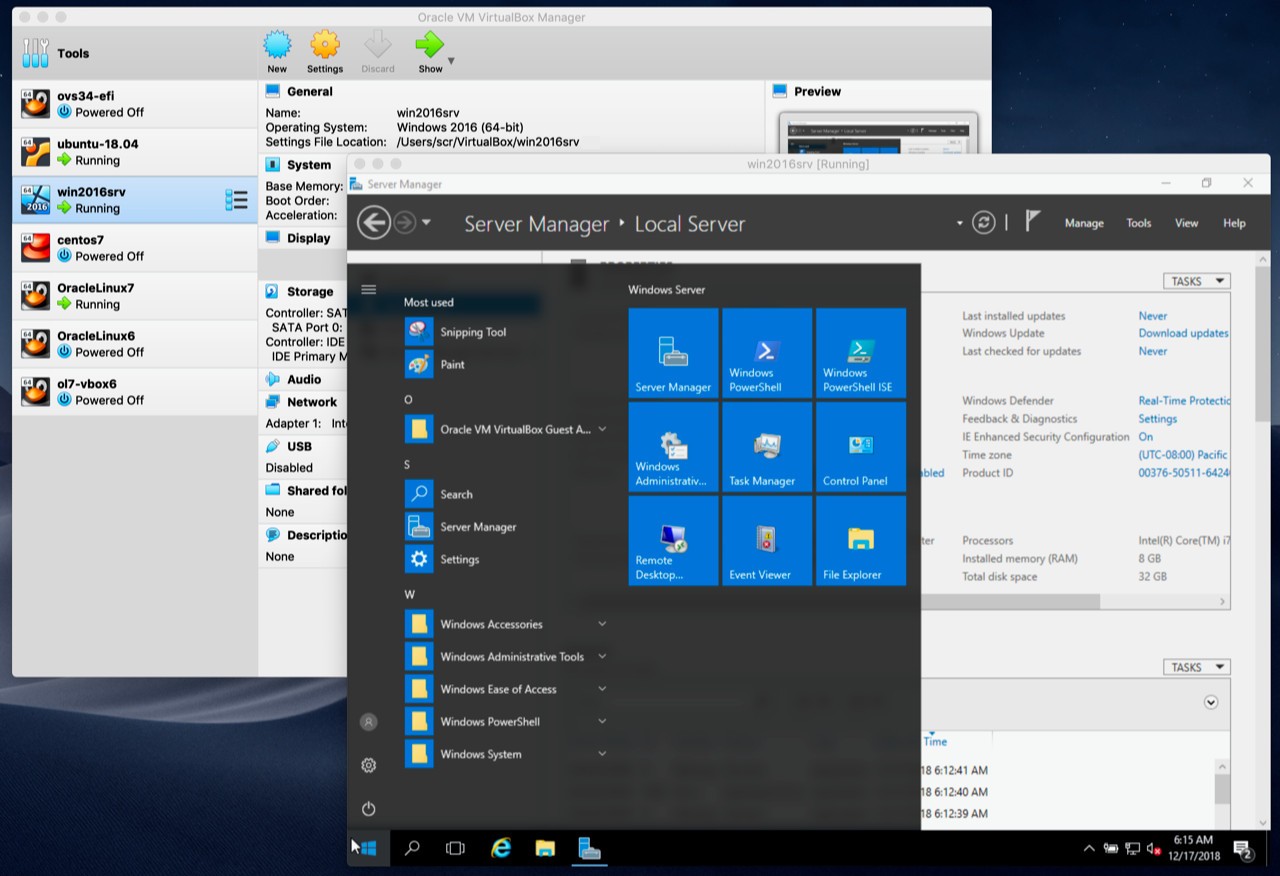
Entre abrir um programa e iniciar um sistema inteiro existe um mundo, e é exatamente nele que o VirtualBox entra em ação. Pense em um laboratório virtual onde Windows, Linux, macOS e até sistemas antigos funcionam lado a lado sem interferir no computador principal. Em vez de arriscar formatações ou mudanças permanentes, basta iniciar uma máquina virtual e, em poucos instantes, outro ambiente operacional aparece pronto para testes, experimentos e toda curiosidade que surgir pelo caminho.
Quer testar um software que só roda no XP? Vai fundo. Precisa garantir que seu aplicativo funcione no Ubuntu e no Windows 11? Sem problema. O VirtualBox ergue esse ambiente separado, uma espécie de aquário digital onde você pode testar, quebrar e reconstruir sem medo. Tudo acontece ali dentro, protegido do resto do sistema, como se fosse um pequeno laboratório particular para experiências tecnológicas.
E a melhor parte é que não existe cobrança na porta. Gratuito e de código aberto, com o nome da Oracle por trás, o VirtualBox evolui graças a uma comunidade ativa que trabalha nos bastidores afinando o software. Bugs são corrigidos, recursos novos aparecem e ideias circulam o tempo todo. Enquanto muitas ferramentas cobram caro por algo parecido, ele oferece potência e flexibilidade com uma generosidade que já virou raridade. É praticamente um canivete digital sempre pronto para qualquer tarefa que apareça.
Por que devo baixar o VirtualBox?
Se alternar entre diferentes sistemas operacionais já faz parte da sua rotina, ou se você procura um espaço seguro para testar programas sem mexer na instalação principal, o VirtualBox pode se tornar uma ferramenta indispensável. Desenvolvedores, estudantes, profissionais de TI e até apaixonados por tecnologias antigas aproveitam essa solução para executar um sistema completo dentro do computador, quase como abrir outra janela para um ambiente totalmente diferente.
O mais interessante é sua versatilidade. O VirtualBox funciona tranquilamente no Windows, macOS, distribuições Linux e até no tradicional Solaris, adaptando-se a cada plataforma com a mesma facilidade. Essa flexibilidade é ouro, porque você não precisa ter um computador para cada sistema, basta um só e um pouco de criatividade. E o melhor: ele funciona bem em todos eles, sem drama.
A variedade de sistemas operacionais que você pode colocar pra rodar dentro dele é quase uma viagem no tempo e no espaço. Quer reviver o Windows XP? Vai fundo. Testar o Windows 11 sem comprometer seu sistema atual? Também dá. E se você é fã do Linux, tem um buffet completo: Ubuntu, Fedora, Debian, Arch… até BSD e Solaris entram na festa. O macOS também pode dar as caras, desde que você esteja em um Mac, claro.
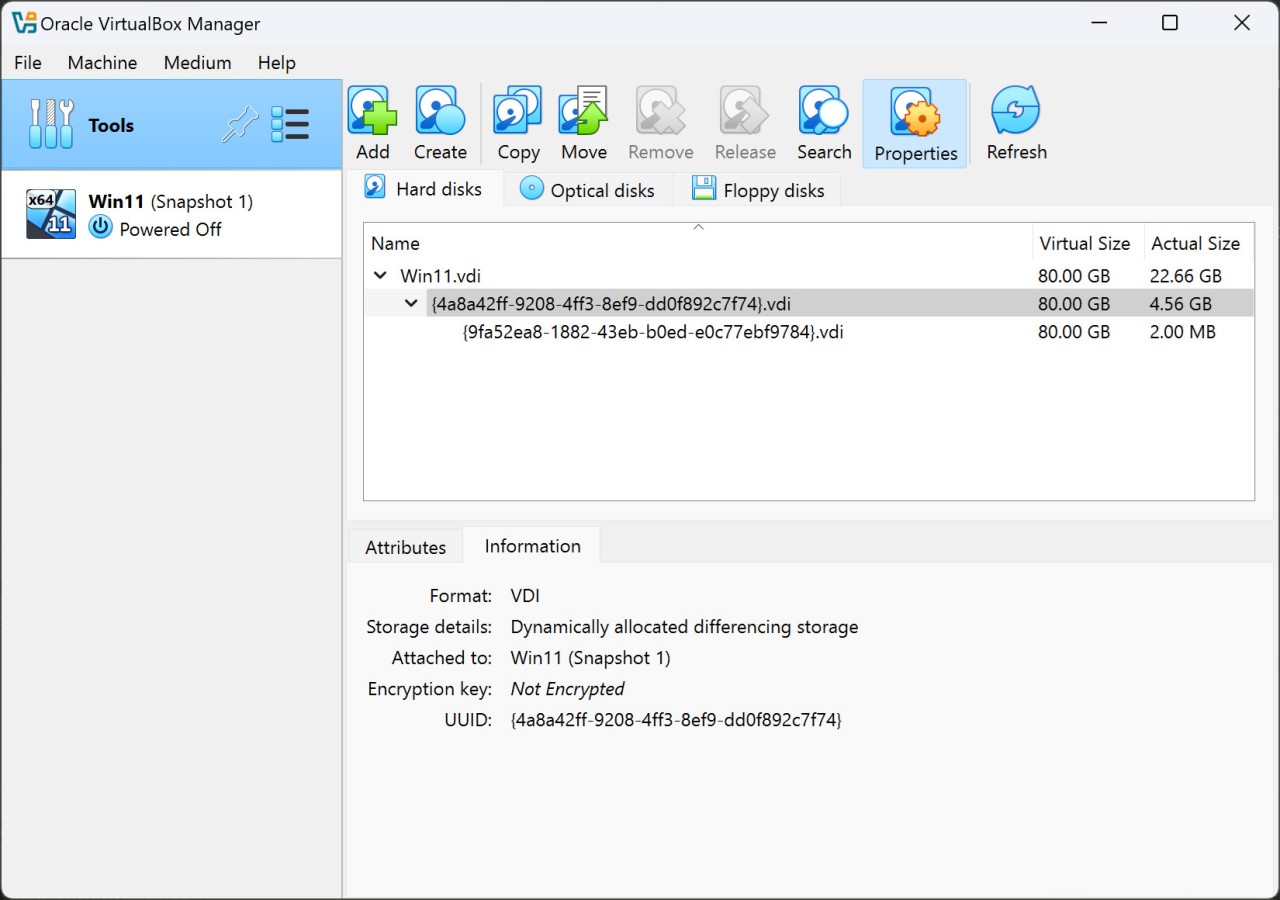
Terminou seus testes ou prefere garantir uma rede de segurança antes de experimentar algo mais ousado? Basta criar um snapshot. Esse recurso registra exatamente o estado atual da máquina virtual, permitindo voltar ao mesmo ponto sempre que necessário. Se alguma configuração sair do controle ou um teste der errado, recuperar tudo leva apenas alguns cliques.
Para quem vive testando configurações ou desenvolvendo coisas novas, isso é praticamente mágica. E não pense que as máquinas virtuais ficam isoladas num canto escuro do seu computador. Elas podem conversar com o sistema real: dá pra arrastar arquivos de um lado pro outro, copiar e colar texto como se fossem janelas do mesmo mundo e até ativar o Modo Integrado — onde os programas da máquina virtual se misturam à sua área de trabalho principal como se sempre estivessem ali.
Para quem gosta de fuçar nas camadas mais profundas do sistema, o VirtualBox abre o capô sem resistência. Com ele, dá para montar redes virtuais elaboradas, simular servidores completos, experimentar ambientes de desenvolvimento compartilhado ou apenas testar até onde vai a própria curiosidade técnica. É um playground digital para quem prefere entender a máquina por dentro, peça por peça.
Quer explorar recursos ainda mais avançados? O VirtualBox permite criar discos virtuais com o tamanho ideal para cada projeto, manter máquinas virtuais funcionando discretamente em segundo plano e até gerenciá-las pelo terminal ou por acesso remoto. Tudo isso oferece um nível de controle que lembra os ambientes usados por especialistas em tecnologia.
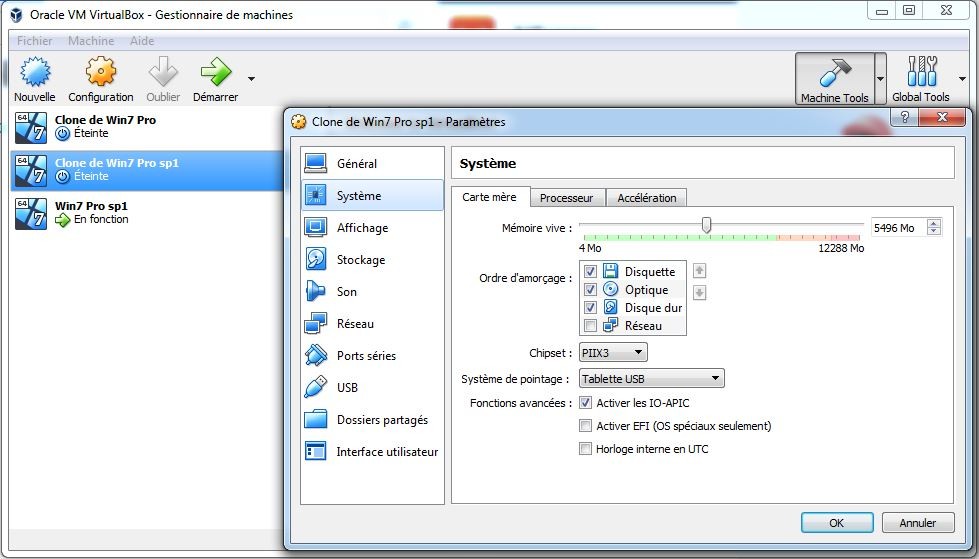
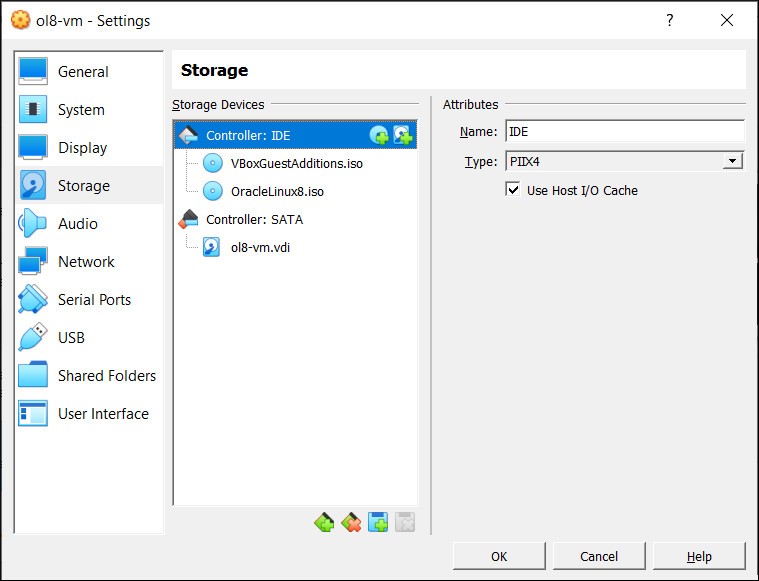
E o nível de ajuste vai longe. Você escolhe quantos núcleos terá a CPU virtual, define a quantidade de RAM, ativa aceleração gráfica quando possível e conecta dispositivos USB como se estivessem ligados direto ao sistema convidado. Com alguns cliques, seu computador vira um pequeno laboratório digital. O VirtualBox acaba sendo mais do que uma simples ferramenta: é um espaço onde praticamente qualquer sistema pode existir, desde que sua imaginação e o hardware acompanhem.
O VirtualBox é gratuito?
Já conhece o VirtualBox? Essa ferramenta de virtualização combina recursos avançados com um detalhe difícil de ignorar: pode ser usada gratuitamente. Distribuído sob a licença GNU GPL, o software está disponível para qualquer pessoa, desde quem está começando até profissionais experientes, sem exigir pagamento. Para quem deseja ampliar suas capacidades, existe um pacote de extensões com funções adicionais. Nesse caso, porém, o uso comercial dessas ferramentas extras exige uma licença específica.
Quais sistemas operacionais são compatíveis com o VirtualBox?
Instalar o VirtualBox é praticamente abrir caminho para diversos sistemas operacionais dentro do mesmo computador. A flexibilidade é um dos seus maiores destaques. O programa funciona em versões do Windows, do antigo 7 ao Windows 11, oferecendo suporte tanto para arquiteturas de 32 quanto de 64 bits. Ele também está disponível para computadores com macOS, desde que utilizem processadores Intel. E no universo Linux ele parece ainda mais à vontade. Ubuntu, Fedora, Debian, Arch e muitas outras distribuições entram na lista sem dificuldade. O programa simplesmente se ajusta ao ambiente, como se tivesse sido feito para circular entre sistemas diferentes sem pedir licença. Até o Solaris, aquele sistema menos falado, também entra na dança.
A verdadeira experiência começa depois da instalação, quando você passa a criar diferentes ambientes virtuais dentro do próprio computador. Quer executar outro sistema operacional como se fosse apenas mais um programa? Basta configurar a máquina virtual e começar. O desempenho continua bastante estável mesmo com vários sistemas funcionando simultaneamente. Melhor ainda, não há motivo para buscar alternativas. O VirtualBox entrega uma experiência confiável, eficiente e surpreendentemente consistente em praticamente qualquer situação.
Quais são as alternativas ao VirtualBox?
Se você está em busca de uma solução que se encaixe como uma luva no seu Mac, o VMware Fusion pode ser exatamente o que procura — ou, quem sabe, o começo de uma jornada mais complexa no mundo das máquinas virtuais. Ele permite instalar Windows, Linux e até outras versões do macOS, dependendo da sua ousadia. Você pode escolher entre a versão gratuita (Fusion Player), que já dá conta do recado para muita gente, e a Pro, que libera o arsenal completo: redes virtuais sob medida, clones vinculados e até criptografia turbinada. E se seu Mac já vem com chip Apple Silicon, melhor ainda — o Fusion está pronto para acompanhar essa nova geração de hardware. Mas o charme não para por aí. Com o modo “Unity”, dá para fazer os aplicativos do Windows se disfarçarem de nativos no macOS — eles aparecem direto no dock como se sempre tivessem pertencido ali. E se você curte gráficos acelerados em 3D, também está coberto. . . só não espere milagres em máquinas mais modestas. Claro que o Fusion não reina sozinho nesse território.
O Parallels Desktop entra na disputa com um foco especial na fluidez e na integração quase invisível entre sistemas. Arquivos deslizam de um ambiente para o outro como se não houvesse fronteiras; copiar e colar vira um ato natural entre Windows e macOS. O suporte aos chips M1 e M2 está garantido, mas aqui não tem versão gratuita: são três planos pagos — Standard, Pro e Business — cada um mirando um tipo de usuário, do casual ao corporativo.
E se você navega por mares onde o macOS não é rei? Aí entra o VMware Workstation, feito sob medida para quem vive no universo Windows ou Linux. Assim como seu primo Fusion, ele oferece versões gratuitas e pagas. O diferencial? Um conjunto poderoso de funcionalidades: snapshots detalhados para capturar momentos da sua VM como se fossem polaroids digitais, redes configuráveis até o último detalhe, aceleração gráfica com suporte a GPU dedicada e criptografia reforçada para quem leva segurança a sério. Ainda tem suporte a múltiplos monitores, clonagem eficiente, automação via terminal e até gerenciamento remoto — ideal para quem gosta de ter tudo sob controle.
Se sua missão envolve desempenho bruto, ajustes finos ou ambientes corporativos densos em personalização e desenvolvimento, talvez o Workstation seja exatamente aquilo que você nem sabia que precisava.