Digitalizar recibos, documentos, anotações ou cartas não exige necessariamente um scanner tradicional. O próprio Google Drive oferece uma ferramenta integrada ao aplicativo para celular que utiliza processamento inteligente de imagem para simplificar boa parte do trabalho.
Com poucos toques, a câmera do smartphone pode capturar uma página, ajustar elementos visuais e criar um arquivo digital. O recurso também permite reunir várias páginas em um único documento, facilitando o armazenamento e o compartilhamento.
Além disso, alguns documentos digitalizados podem ter seu conteúdo identificado pelo sistema de busca do Drive, tornando muito mais fácil encontrar posteriormente aquela nota fiscal ou documento que você guardou meses atrás.
Como funciona o scanner do Google Drive
A ferramenta de digitalização integrada ao Google Drive automatiza diferentes etapas que antes precisavam ser realizadas manualmente.
O usuário abre o aplicativo no celular, acessa a opção de digitalização e aponta a câmera para o documento.
A partir daí, o sistema consegue detectar a página e aplicar correções para melhorar o resultado. Dependendo do dispositivo e da versão do aplicativo, também é possível ajustar manualmente elementos como enquadramento, corte, rotação e aparência da imagem.
O objetivo é transformar rapidamente uma fotografia comum de uma folha em um documento muito mais fácil de visualizar e arquivar.
Depois da captura, o material pode ser salvo no Drive e acessado em outros dispositivos conectados à mesma conta.
Como transformar um documento físico em PDF

O processo é relativamente simples.
No aplicativo do Google Drive, procure o botão usado para adicionar um novo conteúdo e selecione a opção de digitalizar documento. Em algumas versões do aplicativo, também pode existir um botão específico representado por uma câmera.
Depois, posicione o documento sobre uma superfície adequada e aponte a câmera do smartphone para ele.
O aplicativo captura a página e permite conferir o resultado antes de salvar.
Caso seja necessário digitalizar um contrato, trabalho ou qualquer outro documento com várias páginas, basta continuar adicionando novas capturas ao mesmo arquivo.
Ao terminar, o documento pode ser salvo no Google Drive e compartilhado imediatamente.
Isso elimina etapas como fotografar cada folha separadamente, transferir as imagens para um computador e utilizar outro programa para criar o PDF.
O aplicativo consegue melhorar a imagem automaticamente
Um dos principais benefícios do scanner está justamente na capacidade de corrigir diferentes aspectos da captura.
Fotografias de documentos podem apresentar problemas de perspectiva, sombras, iluminação irregular ou partes desnecessárias ao redor da página.
O processamento do aplicativo ajuda a identificar os limites do documento e melhorar sua apresentação.
O usuário ainda pode revisar o resultado e fazer alterações antes de salvar. Isso é importante principalmente em documentos nos quais pequenos detalhes, assinaturas ou números precisam permanecer perfeitamente legíveis.
Para obter resultados melhores, também vale fotografar o papel em um ambiente bem iluminado e evitar sombras sobre a página.
É possível encontrar textos de documentos digitalizados
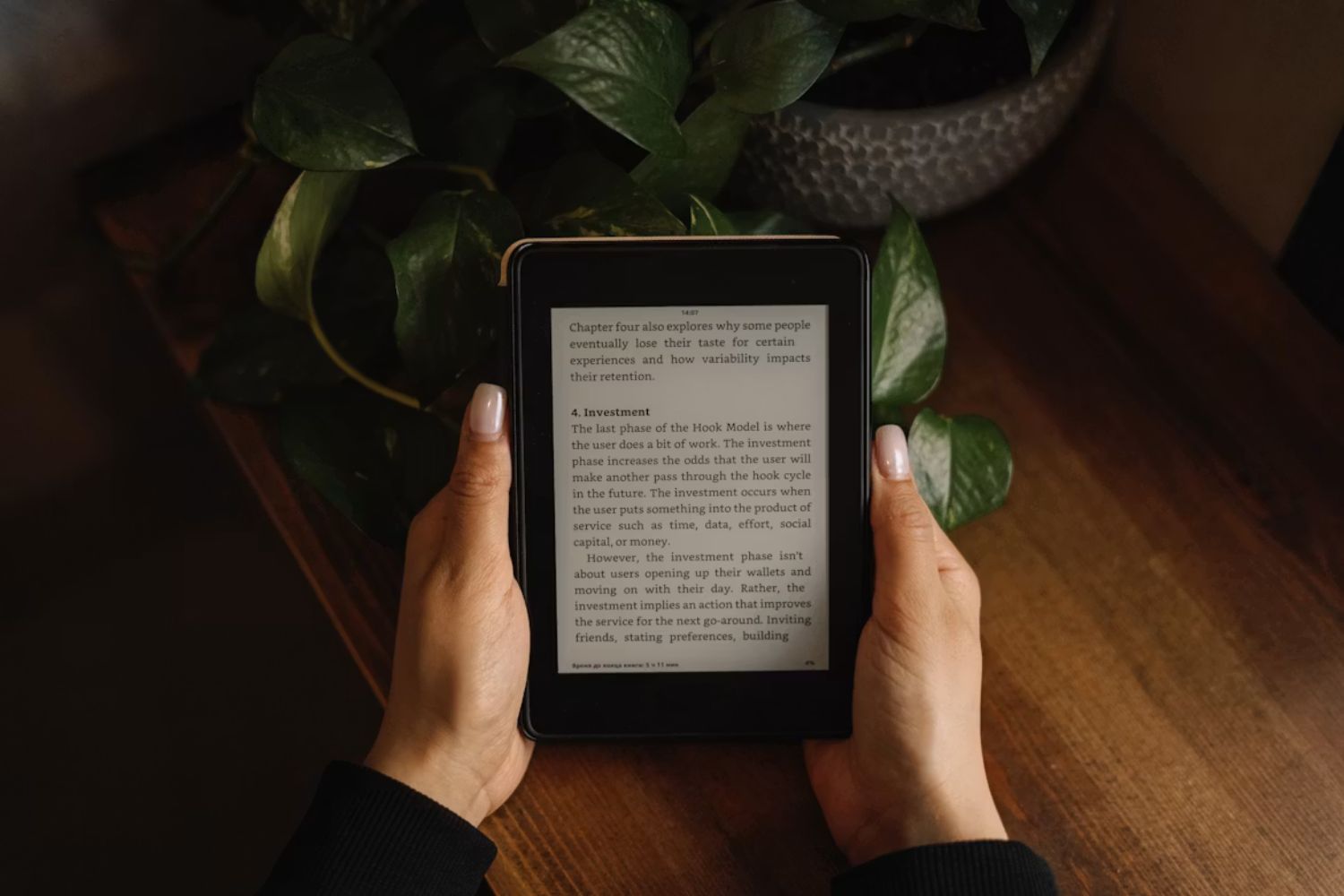
Outro recurso interessante do ecossistema do Google Drive é o reconhecimento de conteúdo em determinados arquivos e imagens.
Tecnologias de reconhecimento óptico de caracteres, conhecidas pela sigla OCR, permitem identificar palavras presentes dentro de imagens digitalizadas.
Na prática, isso pode facilitar bastante a organização.
Imagine que você tenha digitalizado dezenas de recibos e documentos durante vários meses. Em vez de abrir cada arquivo individualmente, a pesquisa do Drive pode ajudar a localizar conteúdos relacionados aos termos procurados.
A capacidade de reconhecimento, porém, pode variar conforme a qualidade da imagem, o tipo de documento, o idioma e até a legibilidade da escrita.
Textos impressos e bem iluminados normalmente são mais fáceis de identificar do que anotações manuscritas difíceis de ler.
Digitalização elimina a necessidade de outros aplicativos
Para tarefas simples, uma das maiores vantagens é não precisar instalar um aplicativo específico de scanner.
Captura, ajustes, armazenamento e compartilhamento podem ser realizados dentro do ecossistema do Google Drive.
Isso é especialmente útil para quem precisa digitalizar documentos ocasionalmente, como comprovantes, recibos, trabalhos acadêmicos, contratos ou formulários.
Também pode ajudar no ambiente profissional, principalmente quando é necessário enviar rapidamente um documento que existe apenas em papel.
Como o arquivo já fica armazenado na nuvem, ele pode ser acessado posteriormente pelo computador, tablet ou outro smartphone.
Como selecionar vários arquivos rapidamente no celular
O aplicativo também possui atalhos para facilitar a organização dos documentos armazenados.
Para selecionar vários arquivos, mantenha o dedo pressionado sobre um deles até que o modo de seleção seja ativado. Depois disso, toque nos outros itens que deseja incluir.
Com vários arquivos selecionados, é possível executar determinadas ações em conjunto, incluindo movê-los ou enviá-los para a lixeira.
Esse pequeno atalho pode economizar bastante tempo para quem possui centenas de documentos acumulados no Drive.
Como esvaziar a lixeira do Google Drive
Excluir um arquivo não significa necessariamente que ele desaparecerá imediatamente do armazenamento.
Os documentos removidos podem permanecer temporariamente na lixeira antes da exclusão definitiva.
Para gerenciar esses arquivos pelo celular, abra o menu principal do Google Drive e procure a seção Lixeira.
Dentro dela, é possível verificar os documentos excluídos e remover definitivamente aqueles que não são mais necessários.
A localização exata dos botões pode variar ligeiramente dependendo da versão do aplicativo e do sistema operacional.
Com esses recursos, o celular pode substituir um scanner tradicional em muitas situações do cotidiano. Basta fotografar o documento, revisar o resultado e salvar.
Em poucos segundos, aquela folha de papel pode se transformar em um arquivo digital organizado, armazenado na nuvem e pronto para ser compartilhado.
[ Fonte: Infobae ]