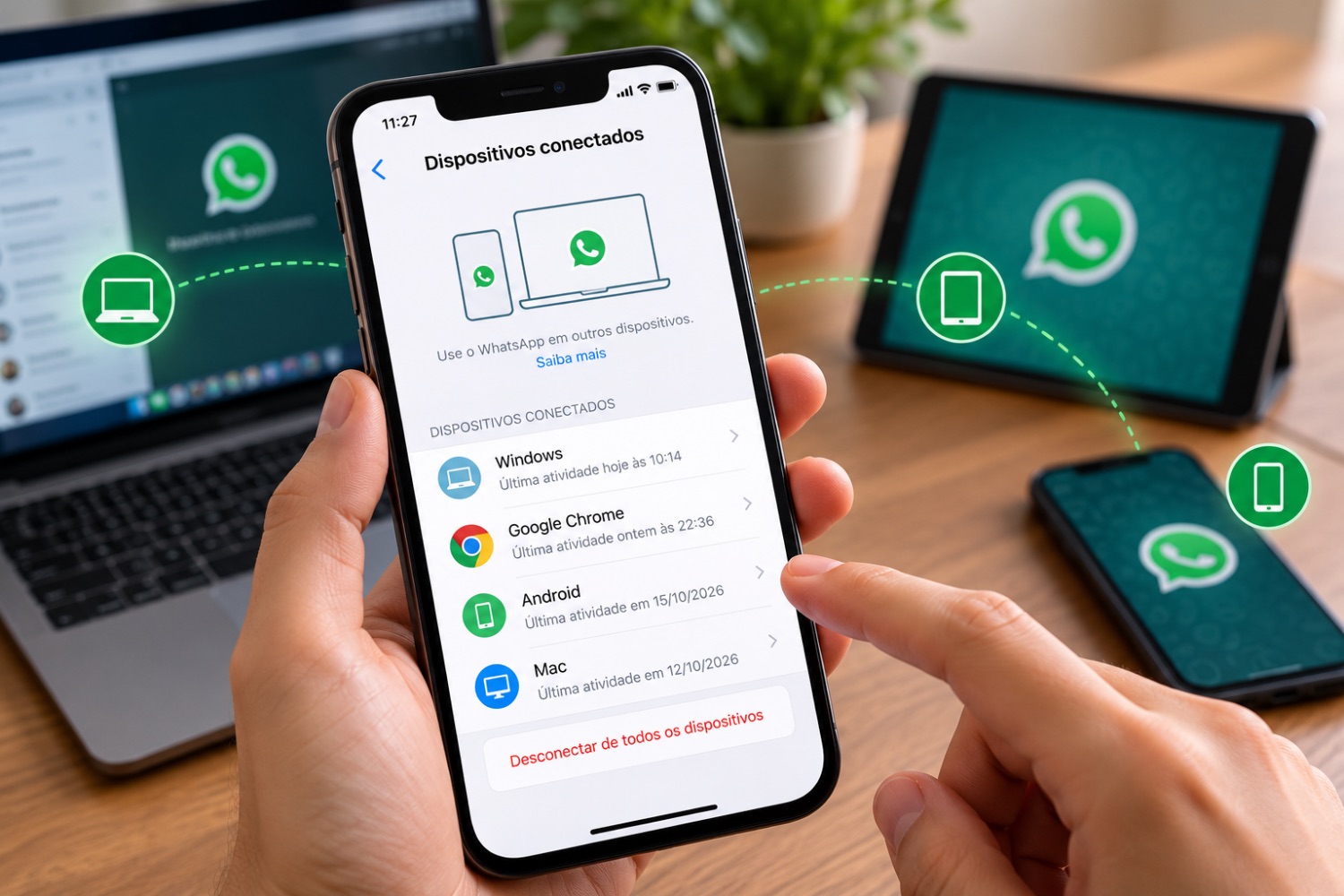
Você pode emprestar o celular a alguém sem deixar todas as conversas do WhatsApp à vista. O aplicativo permite mover chats individuais e grupos para uma pasta protegida, que também pode ficar oculta com um código secreto. Já o menu Privacidade reúne controles para situações diferentes, como impedir que desconhecidos adicionem você a grupos ou escolher quem verá uma foto publicada no status. Veja onde encontrar cada opção e o que muda depois de ativá-la.
1. Tranque uma conversa e esconda a pasta com um código secreto

Na lista de conversas, toque e segure o chat que deseja proteger. No iPhone, também é possível deslizar a conversa para a esquerda e abrir o menu Mais. Selecione Trancar conversa e siga as instruções de autenticação do aparelho. O recurso funciona com conversas individuais e grupos. Os demais participantes não recebem aviso. Quando chega uma mensagem, a notificação oculta o nome do contato e o conteúdo. As chamadas continuam chegando.
Para acessar o chat, puxe a lista de conversas para baixo e abra a pasta Conversas trancadas. Se quiser tirar a própria pasta da lista, abra as configurações dela, crie um código secreto e ative Ocultar conversas trancadas. Depois disso, digite o código na barra de pesquisa do WhatsApp para encontrar a pasta. O código pode ser diferente da senha do celular. No WhatsApp Web, o acesso a esses chats requer um código secreto criado no aparelho principal.
Se esquecer o código, o aplicativo oferece a opção Destrancar e limpar conversas trancadas. Essa ação devolve os chats à lista principal e apaga suas mensagens, fotos e vídeos. A recuperação do histórico depende de um backup feito antes da limpeza.
2. Ative mensagens que desaparecem depois de um prazo
Abra a conversa, toque no nome do contato ou do grupo e selecione Mensagens temporárias. Escolha 24 horas, 7 dias ou 90 dias. O prazo vale para as mensagens enviadas a partir da ativação. Se quiser aplicar a regra automaticamente a novas conversas individuais, vá a Configurações → Privacidade → Duração padrão. Em grupos, os administradores podem limitar quem altera essa opção.
Uma mensagem pode ficar guardada no próprio chat ou ser encaminhada para uma conversa em que o recurso esteja desativado. Para enviar uma foto ou um vídeo que desapareça depois de aberto, toque no ícone 1 antes de enviar. A visualização única vale para aquele arquivo.
3. Controle quem vê seu perfil e quem pode adicionar você a grupos
Em Configurações → Privacidade, toque em Foto do perfil, Recado ou Visto por último e online para ajustar cada item. Por exemplo, você pode deixar a foto visível para seus contatos e restringir quem vê o horário da última conexão. As opções variam conforme o item escolhido.
No mesmo menu, abra Grupos. O WhatsApp oferece três opções para definir quem pode adicionar você diretamente: Todos, Meus contatos e Meus contatos, exceto…. Se o problema são grupos criados por números que você nunca salvou, selecionar Meus contatos restringe a inclusão direta a pessoas da sua agenda.
4. Exija autenticação para abrir o WhatsApp
Em Configurações → Privacidade, procure a opção de bloqueio do aplicativo e ative o método de autenticação disponível no aparelho, como impressão digital ou reconhecimento facial. Essa proteção vale para a abertura do WhatsApp inteiro. É útil quando alguém usa seu celular já desbloqueado para ver uma foto ou fazer uma ligação. Segundo a documentação citada pelo Infobae, ainda é possível atender chamadas e responder por notificações quando essas ações estão disponíveis no aparelho.
5. Escolha quem pode ver seus status
Abra Configurações → Privacidade → Status. Você pode compartilhar com todos os seus contatos, excluir pessoas específicas ou escolher uma lista de quem poderá ver suas publicações. Essa última opção é útil quando você quer mostrar uma foto apenas para a família ou para um grupo pequeno de amigos. Se mencionar alguém em um status, essa pessoa poderá compartilhá-lo com o próprio público.
Se quiser revisar vários ajustes de uma vez, procure a verificação de privacidade no mesmo menu. Ela reúne controles de contato, informações do perfil, proteção de conversas e segurança da conta, incluindo a confirmação em duas etapas.