
Nem toda conversa precisa ficar visível assim que alguém abre o WhatsApp. Para quem deseja aumentar a privacidade de determinados chats, o aplicativo oferece o recurso “Restringir conversa”, que adiciona uma camada extra de proteção sem exigir aplicativos externos.
Quando a função é ativada, a conversa desaparece da lista principal e passa para uma pasta protegida. O acesso depende da autenticação configurada no celular, como Face ID, impressão digital ou senha. Também é possível criar um código secreto exclusivo para esses chats.
Como restringir uma conversa no WhatsApp
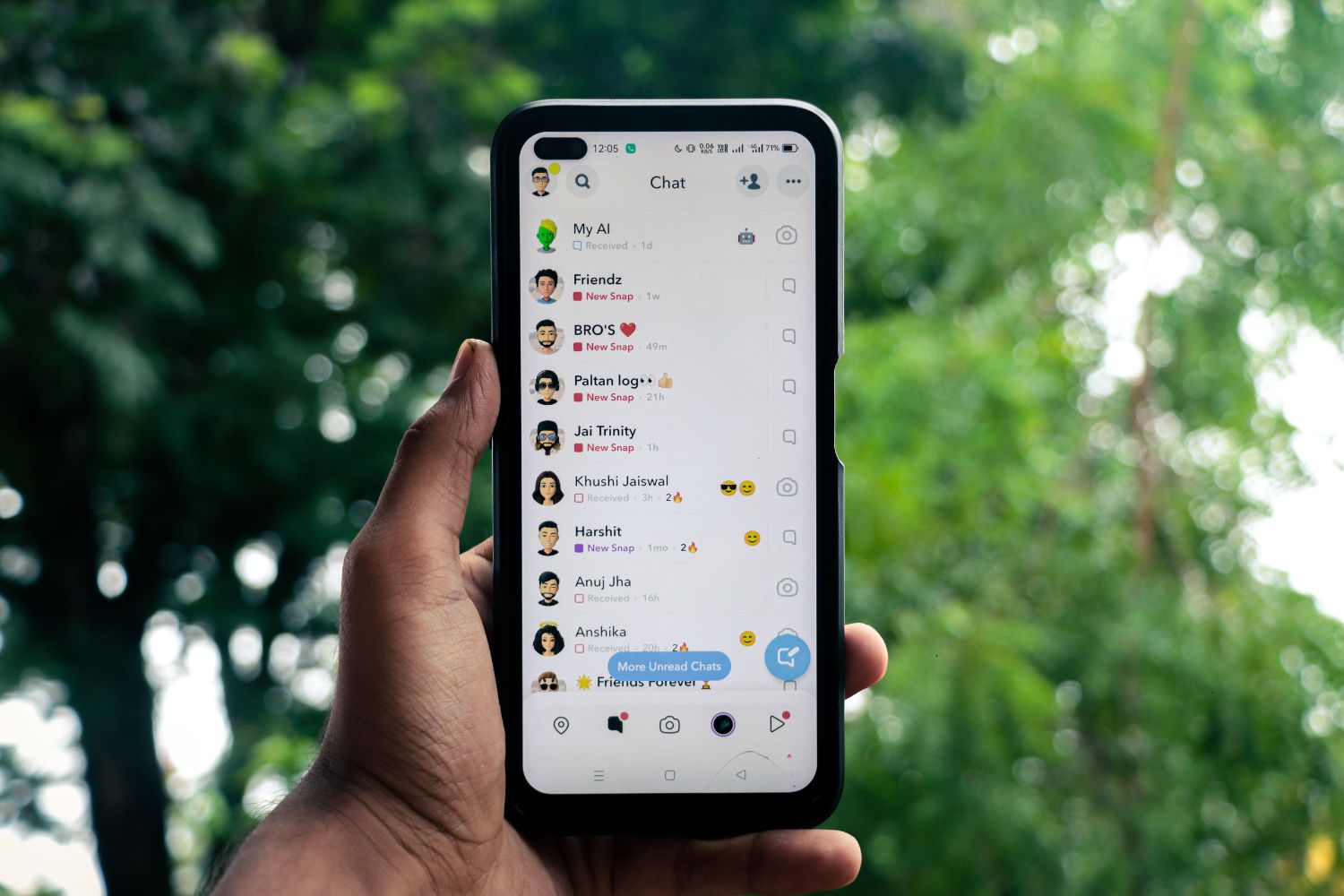
O processo é simples. Primeiro, mantenha pressionada a conversa que deseja proteger. Depois, toque no ícone de três pontos e selecione “Restringir conversa”.
O WhatsApp solicitará a autenticação do aparelho para confirmar a mudança. Dependendo do celular, isso pode ser feito por reconhecimento facial, impressão digital ou código de acesso.
Caso nenhum método de segurança esteja configurado no dispositivo, o aplicativo solicitará a criação de um antes de permitir a proteção.
O recurso funciona em conversas individuais, grupos e até chats silenciados. A outra pessoa também não recebe nenhum aviso informando que você restringiu aquela conversa.
Além disso, os chats protegidos são bloqueados novamente sempre que o próprio celular é bloqueado.
As notificações também escondem informações
A proteção não serve apenas para retirar uma conversa da tela principal.
Quando chega uma nova mensagem de um chat restringido, a notificação deixa de mostrar informações que poderiam revelar seu conteúdo para alguém que esteja olhando a tela.
Em vez de exibir o nome do contato e parte da mensagem, o celular apresenta uma notificação genérica, como “WhatsApp” ou “WhatsApp: 1 nova mensagem”.
Isso ajuda a evitar que informações privadas sejam expostas mesmo quando o telefone está bloqueado.
Onde ficam os chats restringidos
Depois de ativar a função, a conversa é transferida para uma área separada.
Para encontrá-la novamente, é necessário deslizar para baixo na tela principal do WhatsApp e selecionar “Conversas restringidas”. O aplicativo solicitará a autenticação do aparelho antes de liberar o conteúdo.
Existe ainda uma opção mais discreta: esconder completamente essa pasta.
Nesse caso, nem mesmo a seção de conversas restringidas aparece na lista. Para acessá-la, é necessário digitar um código secreto diretamente na barra de pesquisa do WhatsApp.
Assim, alguém com acesso ao telefone pode nem perceber que existem chats protegidos.
É possível criar um código secreto diferente da senha do celular

O código secreto do WhatsApp não precisa ser igual à senha usada para desbloquear o aparelho.
Para configurá-lo, entre em “Conversas restringidas”, abra o menu de opções e acesse as configurações relacionadas à restrição de chats. Depois, selecione “Código secreto” e escolha uma senha.
Se a pasta estiver completamente escondida, esse mesmo código deverá ser digitado na barra de pesquisa para fazê-la aparecer novamente.
É importante, porém, não esquecer a combinação.
O WhatsApp oferece uma alternativa de recuperação, mas ela pode exigir a remoção da restrição e a limpeza das conversas protegidas. Nesse processo, mensagens, fotos e vídeos armazenados nesses chats podem ser apagados.
O conteúdo só poderá ser recuperado caso exista uma cópia de segurança anterior que o contenha.
Restringir mensagens não bloqueia chamadas
Existe uma limitação importante. Restringir uma conversa não impede que seus participantes façam chamadas pelo WhatsApp.
As mensagens e arquivos continuam protegidos dentro do chat, mas ligações de voz e vídeo permanecem disponíveis normalmente.
No Android, também é possível salvar arquivos recebidos em conversas restringidas, embora a exibição automática desses conteúdos na galeria tenha limitações específicas.
No conjunto, a ferramenta funciona como uma camada adicional de privacidade para quem deseja manter determinados chats longe da lista principal, esconder informações das notificações e dificultar o acesso de outras pessoas às conversas mais sensíveis.
[ Fonte: Infobae ]