A tela está apagada, mas o celular continua trabalhando. Aplicativos podem receber informações, atualizar conteúdo e executar tarefas enquanto você usa outro programa ou deixa o aparelho sobre a mesa. Essa atividade ajuda a explicar por que a carga diminui mesmo durante períodos de pouco uso.
Isso também não significa que todo processo em segundo plano seja um problema. Ouvir música com a tela bloqueada e acompanhar uma rota são exemplos de atividades que continuam consumindo energia porque estão cumprindo uma função solicitada pelo usuário.
A documentação da Apple sobre consumo de bateria diferencia essas situações e mostra como consultar o comportamento de cada aplicativo. O primeiro passo para melhorar a autonomia é descobrir o que está acontecendo no próprio aparelho.
Quais aplicativos merecem uma revisão
Não existe uma classificação universal dos aplicativos que mais gastam bateria. O resultado depende do aparelho, das permissões e da maneira como cada pessoa utiliza seus serviços.
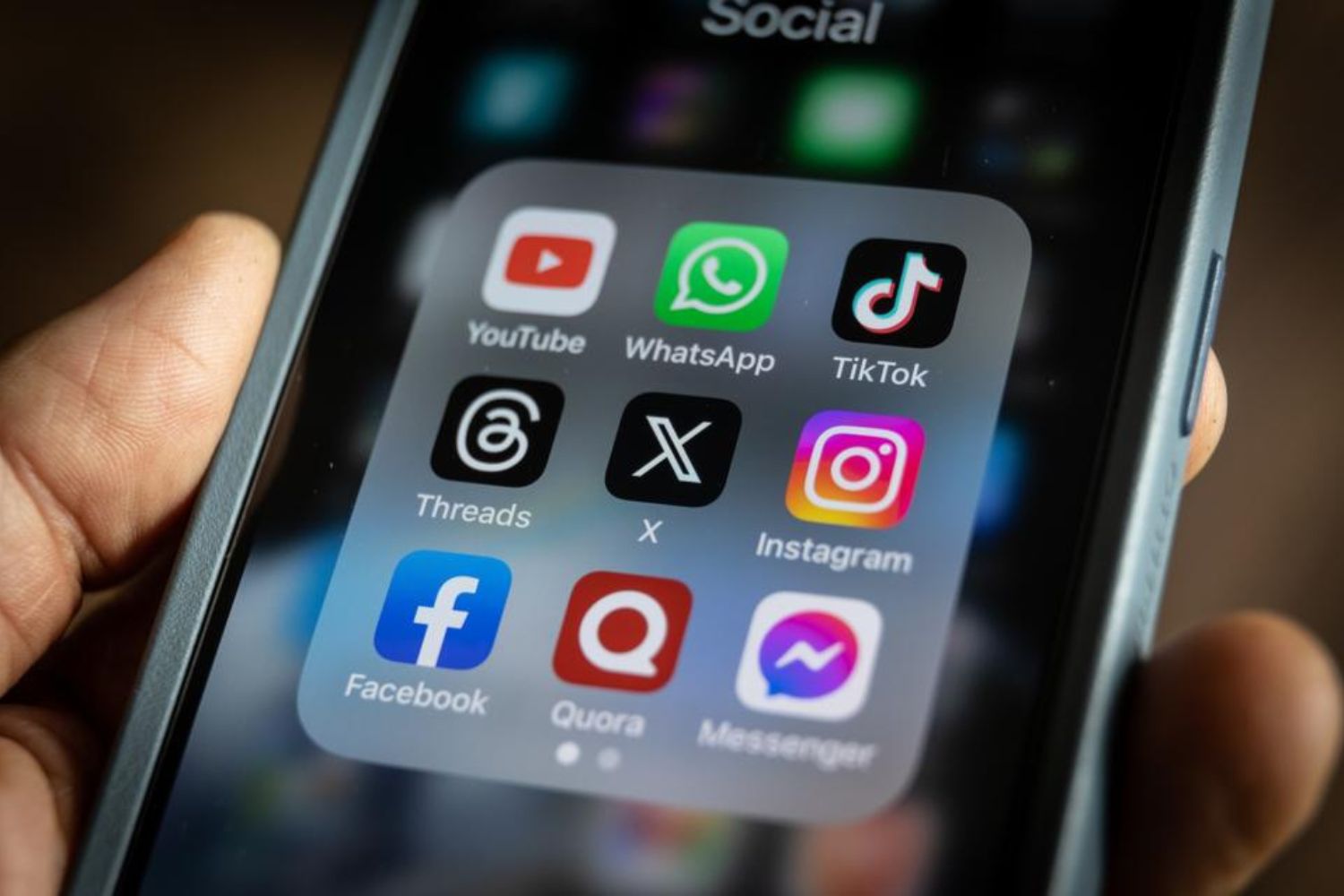
Entre os aplicativos destacados pelo La Nación estão Instagram, TikTok e Facebook. O consumo dessas redes combina reprodução de vídeos, carregamento de conteúdo e notificações. Por isso, aparecer no topo da lista pode refletir tanto uso intenso quanto atividade fora da tela.
WhatsApp, Google Maps e Gmail também merecem atenção, mas por motivos diferentes. O mensageiro recebe chamadas e mensagens, além de realizar downloads e backups. O Maps utiliza localização e navegação. Já o Gmail sincroniza contas e verifica novos e-mails.
Os ajustes precisam acompanhar essas funções: revisar downloads automáticos no WhatsApp, encerrar uma navegação concluída no Maps e conferir contas desnecessárias no Gmail são medidas mais específicas do que simplesmente restringir tudo.
Limitar excessivamente um mensageiro pode atrasar avisos. A prioridade deve ser eliminar atividades dispensáveis, preservando aquelas das quais você depende.
Como descobrir quem está gastando energia no Android
No Android, comece pelas configurações de bateria. Nos aparelhos Pixel, o caminho indicado pelo Google é Configurações > Bateria > Uso da bateria. A opção de visualização por aplicativos permite conferir a participação de cada programa no consumo.
Ao selecionar um aplicativo, é possível revisar a permissão de uso em segundo plano. O guia oficial do Google para consumo elevado recomenda manter a opção “Otimizado” ativada para os aplicativos em geral.
Os nomes dos menus variam entre fabricantes e versões. Procure por “Bateria”, “Uso da bateria” ou pelas opções de energia dentro da ficha do aplicativo.
Antes de mudar uma configuração, compare o gasto com sua rotina. Um aplicativo utilizado durante muito tempo merece uma interpretação diferente daquele que você quase não abriu.
O Google também recomenda manter a Bateria adaptável e a otimização ativadas nos Pixel. Em aparelhos novos ou restaurados, o aprendizado dos padrões de uso pode levar algumas semanas.
Nos Galaxy, aplicativos pouco usados podem ser suspensos
A Samsung oferece opções de suspensão e suspensão profunda para aplicativos utilizados com pouca frequência. Dependendo da versão do sistema, esses controles aparecem nas configurações de Bateria ou Assistência do aparelho.
A fabricante orienta consultar o gráfico de consumo, selecionar o aplicativo e verificar as opções para limitar seu uso. Também há uma área de limites de uso em segundo plano para organizar os programas que serão suspensos.
Existe ainda uma lista de aplicativos que nunca entram em suspensão. Ela pode ser útil quando determinado serviço precisa permanecer disponível, mas a Samsung observa que essa exceção pode aumentar o consumo em segundo plano.
Esses recursos permitem tratar aplicativos de maneiras diferentes, conforme sua importância na rotina. As opções disponíveis e seus nomes podem mudar de acordo com o modelo e a versão do Android.
Como limitar atualizações em segundo plano no iPhone

No iPhone, abra Ajustes > Bateria para consultar o consumo dos aplicativos. Quando aparece a indicação de atividade em segundo plano, houve utilização de energia enquanto o aplicativo não estava sendo exibido na tela.
Para controlar a atualização de conteúdo, acesse Ajustes > Geral > Atualização em 2º Plano. Nesse menu, é possível revisar os aplicativos e desativar a função conforme a necessidade.
As orientações da Apple para aumentar a duração da bateria também recomendam observar localização e notificações. Um aplicativo que aciona repetidamente a tela pode contribuir para o gasto, mesmo sem longas sessões de uso.
O Modo de Pouca Energia oferece outra alternativa quando é preciso prolongar a carga. Ele reduz ou interrompe determinadas atividades, incluindo a obtenção de conteúdo em segundo plano por alguns serviços.
Desativar a atualização em segundo plano, contudo, não equivale a bloquear todas as tarefas ou todas as formas de receber informações. O efeito depende da função utilizada.
Nem toda queda de autonomia é culpa de um aplicativo
O sinal da rede também influencia o consumo. A Apple informa que o aparelho pode gastar mais energia procurando conexão em áreas de cobertura fraca. Notificações frequentes e brilho elevado são outros fatores que aparecem nas ferramentas de diagnóstico.
Uma atualização recente também pode provocar aumento temporário da atividade. O sistema continua concluindo tarefas após a instalação, e a fabricante recomenda aguardar alguns dias antes de avaliar se o consumo permanece fora do habitual.
Consultar esses indicadores evita atribuir todo o problema ao primeiro aplicativo da lista. O ajuste mais útil é aquele que corresponde ao gasto identificado: reduzir notificações excessivas, revisar uma permissão ou limitar uma tarefa que não precisa continuar funcionando quando o celular está parado.